

На этой странице описывается, как масштабируемым и простым в обслуживании способом моделировать различные сетевые условия на аппаратных устройствах Android Automotive. Эта независимая от среды симуляция сети использует общедоступные инструменты Linux, которые могут работать на аппаратных устройствах Android Automotive.
В следующих разделах описывается, как настроить и запустить сетевое моделирование на аппаратных устройствах Android Automotive.
Требования ядра
Для включения моделирования сети на тестируемом устройстве (DUT) необходимо настроить модули Linux ifb и netem в файле конфигурации ядра, как показано ниже:
# Network simulation config fragment start
CONFIG_NET_SCH_NETEM=y
CONFIG_IFB=y
CONFIG_NET_ACT_MIRRED=y
# Network simulation config fragment end
Настройка симуляции
Все сетевые симуляции или симуляции регулирования должны проводиться на тестируемом устройстве (DUT). В этой симуляции используются утилиты Linux tc и NetEm для управления сетевым трафиком на сетевом интерфейсном контроллере (NIC) на основе политики и правил управления.
Для настройки симуляции выполните следующие действия:
- Подключите тестируемое устройство и сервер к интернету.
- Создайте скрипт
NetworkSimulation.sh, скопировав его из кода, предоставленного в разделе скриптовNetworkSimulation.sh, и загрузите его на хост-сервер. - Подключите хост-сервер к тестируемому устройству (DUT). Убедитесь, что DUT отображается в списке подключенных устройств, выполнив команду
adb devices -l.
Для иллюстрации архитектуры системы см. следующий рисунок:
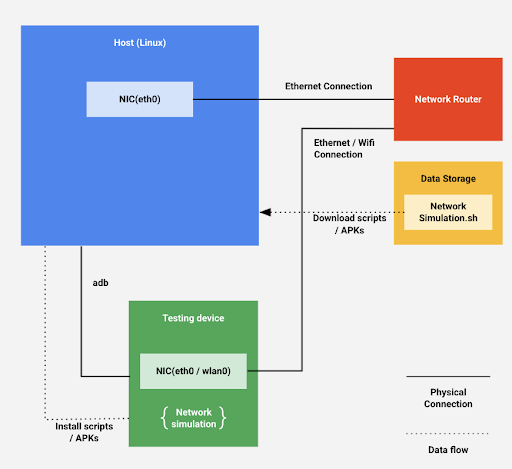
Рисунок 1. Архитектура установки.
Скрипт NetworkSimulation.sh
Скриптовый файл NetworkSimulation.sh содержит команды adb , запускающие моделирование сети. Скопируйте следующий код в файл с именем NetworkSimulation.sh :
  #!/bin/bash

  latency=$1
  bandwidth=$2
  packetloss=$3

  # root device and set it to permissive mode
  adb root
  adb shell setenforce 0

  #Clear the current tc control
  adb shell tc qdisc del dev ifb0 root
  adb shell ip link set dev ifb0 down
  adb shell tc qdisc del dev wlan0 ingress
  adb shell tc qdisc del dev wlan0 root

  # Create a virtual device for ingress
  adb shell ip link set dev wlan0 up
  adb shell ip link set dev ifb0 up
  adb shell tc qdisc del dev wlan0 clsact
  adb shell tc qdisc add dev wlan0 handle ffff: ingress
  adb shell tc filter add dev wlan0 parent ffff: protocol all u32 match u32 0 0 action mirred egress redirect dev ifb0

  # Throttle upload bandwidth / latency / packet loss
  adb shell tc qdisc add dev wlan0 root handle 1: htb default 11
  adb shell tc class add dev wlan0 parent 1: classid 1:1 htb rate "$bandwidth"
  adb shell tc class add dev wlan0 parent 1:1 classid 1:11 htb rate "$bandwidth"
  adb shell tc qdisc add dev wlan0 parent 1:11 handle 10: netem delay "$latency" loss "$packetloss"

  # Throttle download bandwidth
  adb shell tc qdisc add dev ifb0 root handle 1: htb default 10
  adb shell tc class add dev ifb0 parent 1: classid 1:1 htb rate "$bandwidth"
  adb shell tc class add dev ifb0 parent 1:1 classid 1:10 htb rate "$bandwidth"
Выполнить моделирование
Для выполнения моделирования сети команды adb в скрипте NetworkSimulation.sh используют аргументы командной строки для установки значений.
Чтобы задать задержку, пропускную способность и потерю пакетов, которые вы хотите смоделировать, запустите скрипт NetworkSimulation.sh со следующими аргументами командной строки:
- Задержка, указанная в мс.
- Пропускная способность, указанная в кбит/с или мегабитах.
- Потеря пакетов, в процентах.
Например, чтобы установить задержку в 300 мс, пропускную способность 100 кбит/с и потерю пакетов на 50%, выполните следующую команду:
bash NetworkSimulation.sh 300ms 100kbit 50%
Чтобы установить задержку в 100 мс, пропускную способность 1 Мбит/с и 0% потерь пакетов, выполните следующую команду:
bash NetworkSimulation.sh 100ms 1mbit 0%
Проверка моделирования
После выполнения скрипта NetworkSimulation.sh убедитесь, что сетевая симуляция настроена правильно и работает должным образом, используя команды Linux ping и curl . Используйте команду ping для проверки задержки, а команду curl для проверки пропускной способности.
Например, ниже приведен ожидаемый результат выполнения ping для симуляции, выполненной с помощью bash NetworkSimulation.sh 100ms 500kbit 10% :
BUILD:/ # ping -c 20 www.google.com
PING www.google.com (172.217.5.100) 56(84) bytes of data.
64 bytes from sfo03s07-in-f4.1e100.net (172.217.5.100): icmp_seq=1 ttl=119 time=103 ms
64 bytes from sfo03s07-in-f4.1e100.net (172.217.5.100): icmp_seq=2 ttl=119 time=105 ms
64 bytes from sfo03s07-in-f4.1e100.net (172.217.5.100): icmp_seq=3 ttl=119 time=103 ms
64 bytes from sfo03s07-in-f4.1e100.net (172.217.5.100): icmp_seq=5 ttl=119 time=103 ms
64 bytes from sfo03s07-in-f4.1e100.net (172.217.5.100): icmp_seq=6 ttl=119 time=103 ms
64 bytes from sfo03s07-in-f4.1e100.net (172.217.5.100): icmp_seq=7 ttl=119 time=103 ms
64 bytes from sfo03s07-in-f4.1e100.net (172.217.5.100): icmp_seq=9 ttl=119 time=103 ms
64 bytes from sfo03s07-in-f4.1e100.net (172.217.5.100): icmp_seq=10 ttl=119 time=103 ms
64 bytes from sfo03s07-in-f4.1e100.net (172.217.5.100): icmp_seq=11 ttl=119 time=185 ms
64 bytes from sfo03s07-in-f4.1e100.net (172.217.5.100): icmp_seq=12 ttl=119 time=103 ms
64 bytes from sfo03s07-in-f4.1e100.net (172.217.5.100): icmp_seq=13 ttl=119 time=103 ms
64 bytes from sfo03s07-in-f4.1e100.net (172.217.5.100): icmp_seq=14 ttl=119 time=103 ms
64 bytes from sfo03s07-in-f4.1e100.net (172.217.5.100): icmp_seq=15 ttl=119 time=103 ms
64 bytes from sfo03s07-in-f4.1e100.net (172.217.5.100): icmp_seq=16 ttl=119 time=103 ms
64 bytes from sfo03s07-in-f4.1e100.net (172.217.5.100): icmp_seq=17 ttl=119 time=103 ms
64 bytes from sfo03s07-in-f4.1e100.net (172.217.5.100): icmp_seq=18 ttl=119 time=103 ms
64 bytes from sfo03s07-in-f4.1e100.net (172.217.5.100): icmp_seq=19 ttl=119 time=103 ms
64 bytes from sfo03s07-in-f4.1e100.net (172.217.5.100): icmp_seq=20 ttl=119 time=103 ms

--- www.google.com ping statistics ---
20 packets transmitted, 18 received, 10% packet loss, time 19040ms
rtt min/avg/max/mdev = 103.394/108.307/185.756/18.791 ms
Этот пример показывает, что ping сообщает о потере пакетов на уровне 10% и средней задержке около 108 мс, что соответствует ожидаемому значению в 100 мс, указанному в симуляции. Небольшое отклонение сообщаемой задержки от указанного значения является нормальным.
В том же примере ожидаемый результат выполнения команды curl выглядит следующим образом.
BUILD:/sdcard/DCIM # curl https://images-assets.nasa.gov/image/PIA15416/PIA15416~orig.jpg -o foo.jpg
  % Total    % Received % Xferd  Average Speed   Time    Time     Time  Current
                                 Dload  Upload   Total   Spent    Left  Speed
100 6598k  100 6598k    0     0  49220      0  0:02:17  0:02:17 --:--:-- 47574
Этот пример показывает, что curl сообщает среднюю скорость загрузки в 49220 бит/с, что соответствует ожидаемому значению для 500 кбит/с, указанного в моделировании. Небольшое отклонение сообщаемой пропускной способности от заданного значения является нормальным явлением.