

Hệ thống âm thanh Android có thể phát và ghi lại tín hiệu âm thanh thông qua nhiều tuyến đường, thiết bị ngoại vi và cấu hình. Việc kiểm thử thủ công các chức năng âm thanh cơ bản trên một hệ thống phức tạp sẽ mất nhiều thời gian và nhàm chán. Để giải quyết vấn đề này, CTS Verifier triển khai một số quy trình kiểm thử đường dẫn dữ liệu, tự động xác thực khả năng âm thanh cơ bản trên một số lượng lớn các tuyến đường và cấu hình.
Có 3 khía cạnh của các bài kiểm thử đường dẫn dữ liệu âm thanh:
- Đường dẫn giắc cắm tai nghe analog (nếu có)
- Đường dẫn đến micrô và loa trên thiết bị
- Đường dẫn thiết bị âm thanh ngoại vi USB (tai nghe USB và giao diện âm thanh USB)
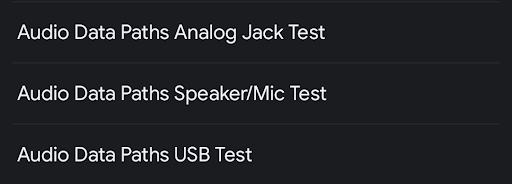
Hình 1. Bảng điều khiển danh sách kiểm thử đường dẫn dữ liệu âm thanh.
Các phần tử phổ biến
Trước khi một quy trình kiểm thử được chạy, bảng điều khiển kiểm thử sẽ hiển thị những thông tin sau:
Danh sách các thuộc tính âm thanh và liệu DUT có hỗ trợ các thuộc tính đó hay không. Danh sách này xác định những thông số kỹ thuật về đường dẫn dữ liệu và thuộc tính có thể chạy. Ví dụ: đường dẫn dữ liệu hoặc thuộc tính cho đường dẫn MMAP không chạy trên những thiết bị không hỗ trợ MMAP.
- Micrô – DUT có micrô tích hợp.
- Loa – DUT có loa tích hợp.
- MMAP – DUT hỗ trợ chế độ âm thanh MMAP.
- MMAP Exclusive – DUT hỗ trợ chế độ âm thanh MMAP Exclusive.
Một số API âm thanh
- Java API – Quá trình phát và ghi được thực hiện bằng Java Audio API.
- API gốc – Việc phát và ghi âm được thực hiện bằng API âm thanh gốc.
Nút Calibrate Audio (Hiệu chỉnh âm thanh) để gọi Audio Loopback Calibration Panel (Bảng hiệu chỉnh đường truyền âm thanh), nhằm đặt mức tín hiệu trước khi chạy các kiểm thử
Nút quy trình kiểm thử:
Bắt đầu – Bắt đầu trình tự kiểm thử. Mọi đường dẫn hoặc cấu hình dữ liệu có thể kiểm thử và không thành công đều được kiểm thử.
Huỷ – Dừng chuỗi kiểm thử hiện tại.
Xoá kết quả – Xoá mã kết quả cho tất cả các đường dẫn dữ liệu. Bạn có thể dùng lựa chọn này để chạy trình tự kiểm thử hoàn chỉnh sau các kiểm thử trước đó (có thể đã không thành công).
Một bảng hiển thị tín hiệu (máy hiện sóng). Bảng điều khiển này cho thấy tín hiệu trong khi các kiểm thử đang chạy. Một tín hiệu hiển thị không cho thấy sóng hình sin rõ ràng, có biên độ cao là dấu hiệu cho thấy đường dẫn dữ liệu có vấn đề.
Số lượng mẫu hiển thị sẽ thay đổi tuỳ thuộc vào đường dẫn dữ liệu hoặc cấu hình. Vì vậy, việc xuất hiện số lượng chu kỳ khác nhau của sóng hình sin là điều bình thường.
Danh sách đường dẫn dữ liệu hoặc quy cách cấu hình đang được kiểm thử. Thao tác này liệt kê các cấu hình có thể chạy trên thiết bị ngoại vi I/O âm thanh, được liên kết với kiểm thử đường dẫn dữ liệu đã chọn. Đường dẫn dữ liệu hoặc cấu hình hợp lệ cho DUT và các thiết bị ngoại vi có sẵn được kết nối với DUT sẽ xuất hiện kèm theo dấu hoa thị, cùng với trạng thái của kiểm thử (PASS, FAIL hoặc NOT TESTED).
Trong khi thử nghiệm đang chạy, đường dẫn hoặc cấu hình dữ liệu hiện tại được biểu thị bằng >> << bao quanh quy cách.
Xem hình minh hoạ sau đây để biết thêm thông tin:
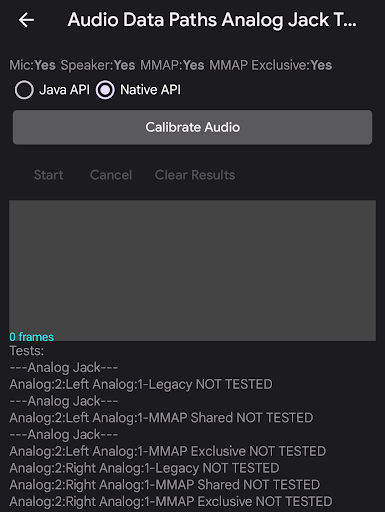
Hình 2. Bảng kiểm thử đường dẫn dữ liệu âm thanh.
Kiểm tra giắc cắm analog đường dẫn dữ liệu âm thanh
Bài kiểm thử giắc cắm tương tự cho đường dẫn dữ liệu âm thanh sẽ kiểm thử khả năng âm thanh cơ bản thông qua đường dẫn tai nghe tương tự. Nếu DUT không có giắc cắm tai nghe analog, thì PASS sẽ tự động được cấp.
Thiết bị ngoại vi bắt buộc
Hãy xem phần Giắc cắm truyền âm thanh vòng lặp để biết thêm thông tin.
Các hình sau đây cho thấy màn hình kiểm tra giắc cắm âm thanh của đường dẫn dữ liệu âm thanh trước và sau khi hoàn tất:
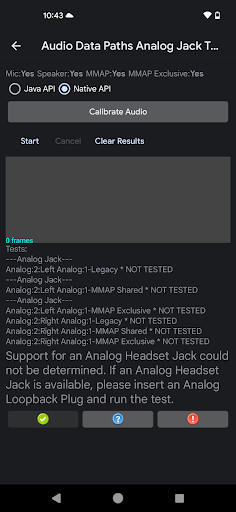
Hình 3. Đã sẵn sàng chạy kiểm thử giắc cắm tương tự đường dẫn dữ liệu âm thanh.
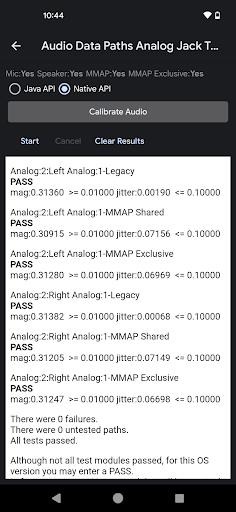
Hình 4. Kiểm tra giắc cắm tương tự của đường dẫn dữ liệu âm thanh sau khi hoàn tất thành công.
Hãy làm như sau để chạy kiểm thử giắc cắm tương tự cho đường dẫn dữ liệu âm thanh:
- Cắm giắc cắm vòng lặp vào giắc cắm tai nghe tương tự trên DUT. Danh sách kiểm thử được cập nhật để cho thấy các đường dẫn dữ liệu hợp lệ.
- Sử dụng bảng điều khiển Audio Loopback Calibration (Hiệu chuẩn đường truyền âm thanh) để đặt mức tín hiệu phù hợp.
Nhấn vào Bắt đầu. Quy trình kiểm thử sẽ đi qua từng đường dẫn dữ liệu hoặc cấu hình và đo lường độ lớn cũng như độ rung của tín hiệu để xác định xem đường dẫn dữ liệu hoặc cấu hình có hoạt động chính xác hay không.
Bạn có thể theo dõi màn hình tín hiệu để xác định bằng mắt thường xem tín hiệu có chính xác hay không. Sau khi chạy, kiểm thử sẽ hiển thị kết quả cho từng đường dẫn dữ liệu hoặc cấu hình.
Khi trình tự kiểm thử hoàn tất, màn hình tín hiệu và đường dẫn dữ liệu hoặc danh sách cấu hình sẽ được thay thế bằng một bảng điều khiển cho thấy kết quả. Các lỗi cho những phần của kiểm thử không thành công (chẳng hạn như độ lớn hoặc độ rung) sẽ xuất hiện bằng văn bản màu đỏ cùng với ngưỡng hoặc yêu cầu không đáp ứng được.
Nhấp vào PASS (ĐẠT) hoặc FAIL (KHÔNG ĐẠT) cho phù hợp.
Kiểm tra micrô và loa theo đường dẫn dữ liệu âm thanh
Thử nghiệm loa và micrô theo đường dẫn dữ liệu âm thanh sẽ kiểm tra khả năng âm thanh cơ bản thông qua đường dẫn loa và micrô trên thiết bị.
Thiết bị ngoại vi bắt buộc
Bạn không cần thiết bị ngoại vi bên ngoài cho bài kiểm tra này.
Các hình sau đây cho thấy màn hình kiểm tra loa và micrô của đường dẫn dữ liệu âm thanh trước và sau khi hoàn tất. Lỗi được đánh dấu bằng màu đỏ:
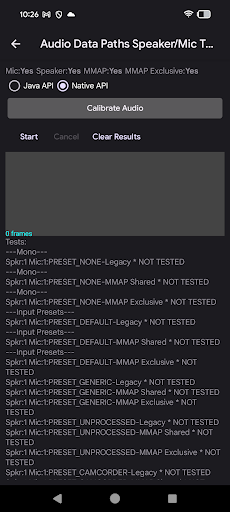
Hình 5. Đã sẵn sàng chạy kiểm tra loa và micrô theo đường dẫn dữ liệu âm thanh.
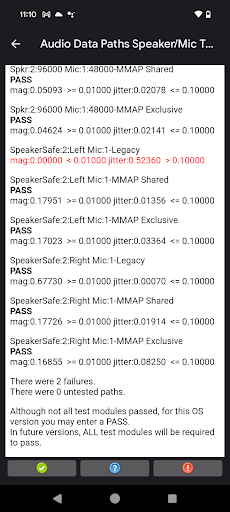
Hình 6. Kiểm tra loa và micrô theo đường dẫn dữ liệu âm thanh sau khi hoàn tất thành công.
Cách chạy kiểm thử micrô và loa theo đường dẫn dữ liệu âm thanh:
- Đặt DUT nằm trên bàn trong môi trường yên tĩnh. Tiếng ồn lớn trong khi kiểm thử có thể ảnh hưởng đến việc phân tích âm thanh đã ghi lại.
- Sử dụng bảng điều khiển Audio Loopback Calibration (Hiệu chuẩn đường truyền âm thanh) để đặt mức tín hiệu phù hợp.
Nhấn vào Bắt đầu. Các bước kiểm thử thông qua từng đường dẫn dữ liệu hoặc cấu hình đo lường độ lớn và độ rung của tín hiệu để xác định xem đường dẫn dữ liệu hoặc cấu hình có hoạt động chính xác hay không.
Bạn có thể theo dõi màn hình hiển thị tín hiệu để xác định bằng mắt xem tín hiệu có chính xác hay không. Thử nghiệm sẽ hiển thị kết quả cho từng đường dẫn dữ liệu hoặc cấu hình khi trình tự thử nghiệm diễn ra.
Khi trình tự kiểm thử hoàn tất, màn hình tín hiệu và đường dẫn dữ liệu hoặc danh sách cấu hình sẽ được thay thế bằng một bảng điều khiển cho thấy kết quả. Các lỗi cho những phần của kiểm thử không thành công (chẳng hạn như độ lớn hoặc độ rung) sẽ xuất hiện bằng văn bản màu đỏ cùng với ngưỡng hoặc yêu cầu không đáp ứng được.
Nhấp vào PASS (ĐẠT) hoặc FAIL (KHÔNG ĐẠT) cho phù hợp.
Kiểm thử USB đường dẫn dữ liệu âm thanh
Bài kiểm thử USB đường dẫn dữ liệu âm thanh kiểm thử khả năng âm thanh cơ bản thông qua đường dẫn thiết bị ngoại vi âm thanh USB (tai nghe USB và giao diện âm thanh USB).
Thiết bị ngoại vi bắt buộc
Hãy xem phần Giao diện âm thanh USB để biết thêm thông tin.
Các hình ảnh sau đây cho thấy màn hình cho các đường dẫn dữ liệu âm thanh USB test trước và sau khi hoàn tất:
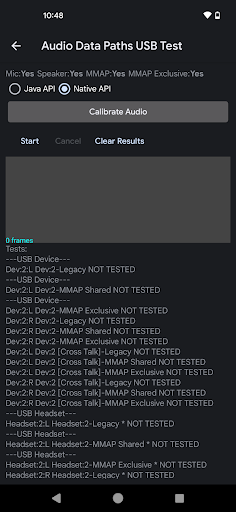
Hình 7. Đã sẵn sàng chạy thử nghiệm USB đường dẫn dữ liệu âm thanh.
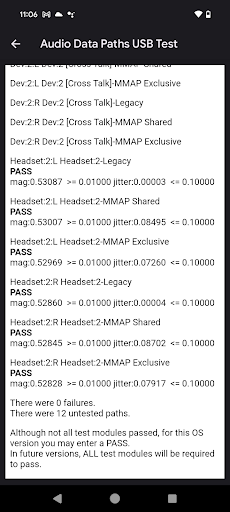
Hình 8. Kiểm tra USB đường dẫn dữ liệu âm thanh sau khi hoàn tất thành công.
Cách chạy kiểm thử USB đường dẫn dữ liệu âm thanh:
Kết nối thiết bị âm thanh ngoại vi qua USB với DUT. Bạn phải chạy riêng trình tự kiểm thử cho từng trường hợp sau:
- Bộ chuyển đổi tai nghe từ USB sang giắc cắm âm thanh analog có cắm giắc cắm vòng lặp
- Một giao diện âm thanh USB có cáp vá kết nối các đầu ra với đầu vào
Sử dụng bảng điều khiển Audio Loopback Calibration (Hiệu chuẩn đường truyền âm thanh) để đặt mức tín hiệu phù hợp.
Nhấn vào Bắt đầu. Các bước kiểm thử thông qua từng đường dẫn dữ liệu hoặc cấu hình đo lường độ lớn và độ rung của tín hiệu để xác định xem đường dẫn dữ liệu hoặc cấu hình có hoạt động chính xác hay không.
Bạn có thể theo dõi màn hình hiển thị tín hiệu để xác định bằng mắt xem tín hiệu có chính xác hay không. Thử nghiệm sẽ hiển thị kết quả cho từng đường dẫn dữ liệu hoặc cấu hình khi trình tự thử nghiệm diễn ra.
Khi trình tự kiểm thử hoàn tất, màn hình tín hiệu và đường dẫn dữ liệu hoặc danh sách cấu hình sẽ được thay thế bằng một bảng điều khiển cho thấy kết quả. Các lỗi cho những phần của kiểm thử không thành công (chẳng hạn như độ lớn hoặc độ rung) sẽ xuất hiện bằng văn bản màu đỏ cùng với ngưỡng hoặc yêu cầu không đáp ứng được.
Lặp lại các bước từ 1 đến 3 cho thiết bị ngoại vi USB chưa được kiểm thử.
Nhấp vào PASS (ĐẠT) hoặc FAIL (KHÔNG ĐẠT) cho phù hợp.
Diễn giải kết quả kiểm thử
Đối với mỗi cấu hình, một sóng hình sin sẽ được tạo trên đầu ra và đầu vào sẽ được ghi lại. Bài kiểm tra này cố gắng phát hiện sóng hình sin ở đầu vào có cùng tần số với âm được tạo.
Đối với mỗi cấu hình, các phép đo cường độ và độ rung sẽ xuất hiện, được xác định như sau:
Độ lớn: Độ lớn (hoặc mức độ) của sóng hình sin đầu vào được phân tích theo cách tương tự như Phép biến đổi Fourier nhanh (FFT). Nếu cường độ quá thấp, điều đó có thể có nghĩa là tín hiệu bị chặn hoặc một kênh cụ thể không hoạt động. Điều này cũng có thể có nghĩa là âm lượng đầu ra hoặc mức tăng đầu vào quá thấp. Cường độ phải ở một mức nhất định để vượt qua.
Độ trễ: Pha của sóng hình sin được ghi lại cũng được đo tương ứng với tín hiệu được tạo. Pha tương đối không đổi cho biết tín hiệu được ghi lại tương ứng với tín hiệu được tạo. Nếu pha tương đối đang thay đổi, thì tín hiệu được tạo sẽ bị hỏng hoặc một số tín hiệu khác (chẳng hạn như nhiễu) đang được ghi lại. Sự thay đổi về pha tương đối được gọi là độ rung.
Nếu đầu vào chỉ ghi lại một tiếng ồn lớn thì cường độ có thể cao vì tiếng ồn có thể chứa tất cả các tần số sóng hình sin. Trong trường hợp này, bộ phân tích không thể khoá vào sóng hình sin được tạo, cho thấy độ rung cao.
Bảng sau đây diễn giải kết quả cho nhiều tổ hợp của các phép đo độ lớn và độ trễ:
| Cường độ | Dao động | Kết quả | Diễn giải |
|---|---|---|---|
| Cao | Thấp | ĐẠT | Một phiên bản sóng hình sin đầu ra rõ ràng được ghi lại. |
| Cao | Cao | KHÔNG ĐẠT | Một tiếng ồn lớn hoặc tín hiệu bị hỏng nghiêm trọng được ghi lại. |
| Thấp | Thấp | KHÔNG ĐẠT | Tín hiệu rõ ràng được ghi ở mức quá thấp. |
| Thấp | Cao | KHÔNG ĐẠT | Một tín hiệu tĩnh bị hỏng hoặc có tạp âm sẽ được ghi lại. |
Nếu kiểm thử Trình xác minh CTS không thành công, hãy chạy kiểm thử Đường dẫn dữ liệu trong phiên bản mới nhất của OboeTester. Công cụ OboeTester in một báo cáo chi tiết và có thể giúp bạn gỡ lỗi vấn đề.