

Os testes de áudio do CTS Verifier exigem que os seguintes periféricos de áudio sejam conectados:
Conector de loopback de áudio
O conector de loopback de áudio contém componentes eletrônicos que encaminham o sinal da entrada analógica de 3,5 mm do fone de ouvido de volta para a entrada. Isso imita um fone de ouvido analógico, então é assim que ele aparece para o DUT, embora com um caminho de loopback perfeito da saída para a entrada.
Para um diagrama de circuito e um link para um fabricante, consulte o Conector de loopback de áudio.
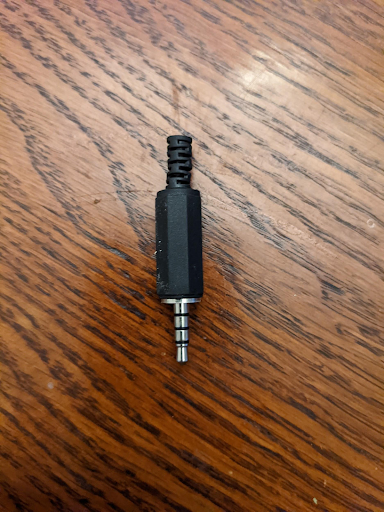
Figura 1. Conector de loopback de áudio.
Calibrar para um loopback analógico
O nível de volume da saída na entrada de fone de ouvido de 3,5 mm é controlado por botões de volume, normalmente localizados na lateral do DUT. Para definir um nível adequado para a entrada de fone de ouvido de 3,5 mm e o conector de loopback de áudio, faça o seguinte:
- Inicie o teste do CTS Verifier em questão.
- Insira o conector de loopback analógico na entrada de fone de ouvido analógico de 3,5 mm.
- Inicie o painel de calibração de loopback de áudio e o processo de reprodução.
- Use os botões de volume no DUT para ajustar o nível conforme especificado em painel de calibração de loopback de áudio.
Adaptador de fone de ouvido USB para analógico
Um adaptador de fone de ouvido USB para analógico converte o sinal de áudio digital USB em um sinal compatível com uma entrada de fone de ouvido analógico padrão. O adaptador normalmente é conectado a fones de ouvido analógicos ou a um fone de ouvido analógico. Nesse sentido, ele é equivalente à entrada de fone de ouvido analógico de 3,5 mm encontrada em alguns DUTs. No entanto, o caminho de dados no sistema é diferente e precisa ser testado separadamente.
Assim como na entrada de fone de ouvido analógico de 3,5 mm, um conector de loopback de áudio precisa ser conectado à entrada analógica no adaptador para todos os testes que exigem loopback. Além disso, o adaptador de fone de ouvido USB para analógico não causará uma conexão USB ao DUT até que um dispositivo analógico (ou o adaptador de loopback de áudio) seja conectado.
Alguns adaptadores USB não funcionam com o CTS Verifier. Para uma lista de adaptadores testados, consulte a recomendação de adaptador de áudio USB.
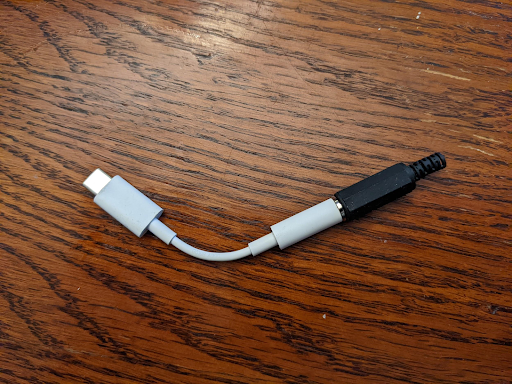
Figura 2. Conector de loopback de áudio conectado ao adaptador de fone de ouvido USB para analógico.
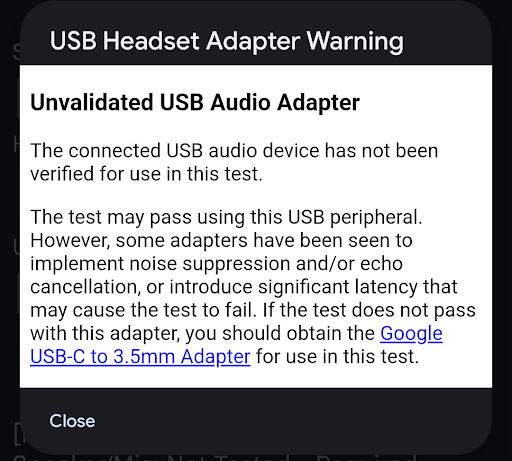
Figura 3. Aviso do adaptador de fone de ouvido USB.
Pode ser que o periférico conectado seja suficiente para passar em um teste. No entanto, alguns adaptadores implementam supressão de ruído ou cancelamento de eco ou introduzem latência adicional (30 a 40 ms) que pode fazer com que o teste falhe. Se o teste não for aprovado com esse adaptador, use o adaptador digital USB-C para 3,5 mm do Google.
Calibrar para um loopback de fone de ouvido USB para analógico
O nível de volume da saída na porta de áudio USB é controlado por botões de volume, normalmente localizados na lateral do DUT. Para definir um nível adequado para a entrada de fone de ouvido de 3,5 mm + conector de loopback de áudio:
- Inicie o teste do CTS Verifier.
- Insira o adaptador de fone de ouvido USB para analógico e o conector de loopback de áudio na porta USB do DUT.
- Inicie o painel de calibração de áudio e o processo de reprodução.
- Use os botões de volume no DUT para ajustar o nível conforme especificado no painel de calibração de áudio.
Interface de áudio USB
Uma interface de áudio USB se refere a um dispositivo externo com várias entradas e saídas. Esses periféricos geralmente são destinados a usos musicais.
Devido à grande variedade de dispositivos de interface disponíveis comercialmente e à disponibilidade em constante mudança, o CTS Verifier não especifica uma marca e modelo específicos do dispositivo de interface. O testador precisa determinar se uma determinada interface USB funciona para o teste.
Hardware adicional necessário
Esta seção lista o hardware adicional necessário para o periférico de interface de áudio USB.
Cabos patch
Use cabos patch macho de 1/4 de polegada para conectar as saídas às entradas do USB.
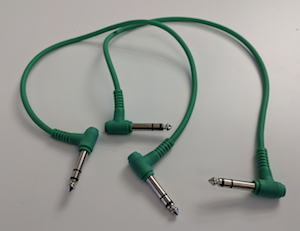
Figura 4. Cabos patch.
Cabo periférico USB
O cabo periférico USB (que normalmente acompanha o periférico) conecta o periférico de áudio USB ao dispositivo host.
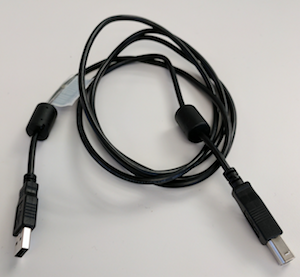
Figura 5. Cabo periférico USB.
Adaptador USB "On the Go" (OTG)
Um adaptador USB "On The Go" (OTG) é necessário para conectar fisicamente o periférico ao dispositivo Android e indicar ao dispositivo Android que ele assuma o papel de host.
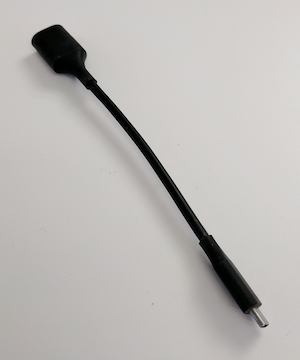
Figura 6. Adaptador USB OTG.
Configurar para loopback de áudio
As figuras a seguir mostram as configurações da interface de áudio USB:
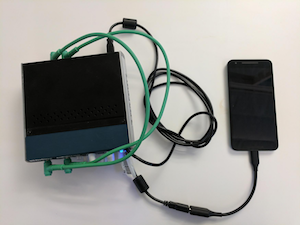
Figura 7. Interface de áudio USB com loopback conectado a um dispositivo Android.
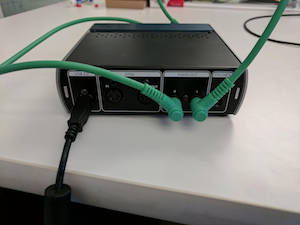
Figura 8. Conexões na parte de trás da interface de áudio USB.
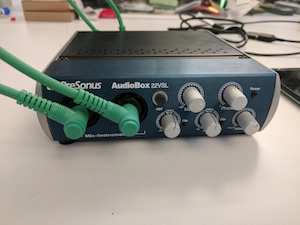
Figura 9. Conexões na frente da interface de áudio USB.
Calibrar para uma interface de áudio USB
O nível de volume da saída na porta de áudio USB é controlado pelos botões de volume (localizados na lateral do DUT) e pelos controles na própria interface de áudio USB. Esses controles geralmente incluem um controle de nível para cada entrada e um controle de mixagem que especifica o nível relativo do sinal das entradas e qualquer sinal da entrada de áudio USB.
Para definir um nível adequado para a interface de áudio USB, faça o seguinte:
- Usando os cabos patch de áudio, conecte a primeira entrada à primeira saída. Uma ou ambas podem ser rotuladas como 1 ou Esquerda.
- Repita para as entradas ou saídas do segundo canal, que podem ser rotuladas como 2 ou Direita.
- NÃO conecte as entradas e saídas conectando a primeira entrada à segunda saída e a segunda saída à primeira entrada.
- Defina os dois níveis de entrada na interface de áudio USB para o valor mais baixo.
- Se presente na interface USB, defina o controle de mixagem SOMENTE para reprodução, para evitar feedback.
- Se a interface de áudio USB tiver um botão Monitor, defina-o para volume total para controlar o volume de saída.
- Inicie o teste do CTS Verifier.
- Inicie o painel de calibração de áudio e o processo de reprodução.
- Use os botões de volume no DUT para definir o nível máximo.
- Use os controles de nível de entrada na interface de áudio USB para ajustar o nível, conforme especificado no painel de calibração de áudio para garantir a melhor relação sinal-ruído.