

O ITS-in-a-box da câmera Gen2 consiste em uma caixa de alumínio cortada a laser de desenhos de projeto auxiliado por computador (CAD, na sigla em inglês), um gráfico de teste impresso e um dispositivo em teste (DUT). O ITS-in-a-box da câmera Gen2 tem os mesmos recursos do ITS-in-a-box da câmera normal, mas inclui um sistema de iluminação de três estágios com módulos de LED de alta qualidade, um motor aprimorado que é robusto e fornece feedback, além de construção totalmente metálica para melhorar a rigidez estrutural e reduzir o vazamento de luz.

Figura 1. ITS-in-a-box da câmera Gen2.
Como usar o ITS-in-a-box da câmera Gen2
Para usar a caixa ITS da câmera Gen2, siga estas etapas:
- Compre a caixa ITS Gen2.
- Configure o controlador e monte o DUT.
- Execute os testes ITS da câmera.
- Recupere os resultados do DUT.
Comprar um ITS-in-a-box da câmera Gen2
Recomendamos comprar o ITS-in-a-box da câmera Gen2 de um dos seguintes fornecedores qualificados.
Wuxi BioHermes Bio&Medical Technology Co., Ltd.
China: 88 West Meiliang Road. Mashan. Wuxi, Jiangsu 214092
http://www.biohermes.com
luweijie@biohermes.com.cn
China: +86-510-85385897 ext 2121Byte Bridge Inc.
USA: 1502 Crocker Ave, Hayward, CA 94544-7037
China: 22F #06-08, Hongwell International Plaza Tower A, 1600 West Zhongshan Road, Xuhui, Shanghai, 200235
https://www.bytebt.com
androidpartner@bytebt.com
USA: +1-510-373-8899
China: +86-400-8866-490
Configurar o gráfico para testes
Antes de testar, verifique o gráfico de plataforma Gen2, porque impressões digitais e arranhões podem afetar negativamente a análise do teste. Se o gráfico estiver danificado ou não incluir todos os recursos na imagem a seguir, instale um novo.
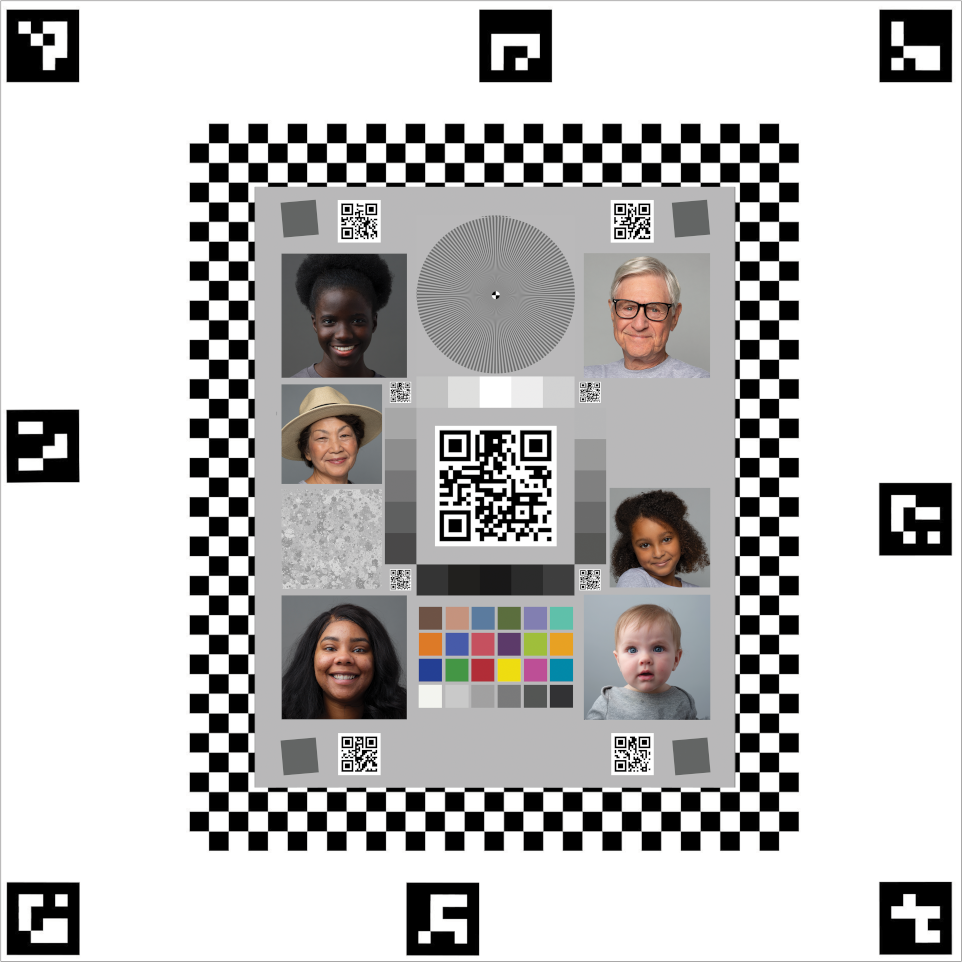
Figura 2. Gráfico Gen2.
O gráfico Gen2 foi revisado no Android 17 para oferecer suporte a testes de fusão de sensores. É possível pedir uma plataforma Gen2-26Q2-0.0 com o gráfico revisado de um fornecedor qualificado ou instalar o gráfico revisado em uma plataforma Gen2.
Para instalar o gráfico revisado em uma plataforma:
- Entre em contato com o fornecedor da plataforma Gen2 para receber o gráfico revisado.
- Cubra as bordas da parte de trás do gráfico com fita dupla face. O ideal é uma fita com cerca de 1,25 mm de espessura.
- Alinhe o gráfico à parte de trás da plataforma Gen2, mantendo-o centralizado. Anexe o gráfico de um lado e pressione com firmeza de um canto ao outro. Faça o mesmo para os lados adjacentes até que os quatro lados estejam anexados à plataforma. É possível colar sobre os parafusos, desde que o centro do gráfico esteja plano.
Tutorial em vídeo
Este é um tutorial em vídeo sobre como configurar o ITS-in-a-box da câmera Gen2:
Configurar o controlador para testes
Siga estas etapas para configurar o controlador ITS-in-a-box da câmera Gen2 para testes.


Figura 3. Controlador Gen2 com (à esquerda) e sem conexões (à direita).
- Coloque a plataforma Gen2 no local selecionado.
Conecte os cabos às portas apropriadas da seguinte maneira:
- Cabo de 4 pinos à porta M1.
- Cabo de 5 pinos à porta TEST RIG - 1.
- Plugue cilíndrico à porta LED_PWR - 1.
- Plugues cilíndricos das duas fontes de alimentação às portas 12V_IN_MOTOR e 12V_IN_LIGHT.
- Cabo USB-A para USB-C à porta USB-C M4.
- Cabo USB-A para USB-B à porta USB-B M3.
- Cabos de alimentação das fontes de alimentação a uma tomada.
- Extremidade USB-A dos cabos USB-A/C e USB-A/B do controlador para o host.
O firmware do controlador está disponível em gen2_production_v2.ino.
Configurar permissões de host
Para permitir que o computador host se comunique com o controlador e o motor Gen2 por portas seriais USB (como /dev/ttyACM* ou /dev/ttyUSB*), verifique se sua conta de usuário tem as permissões necessárias:
Adicione a conta de usuário que executa os testes ao grupo
dialout:sudo usermod -aG dialout $USERSaia e faça login novamente (ou reinicie a máquina host) para que a mudança de grupo entre em vigor.
Verifique se o usuário faz parte do grupo
dialout:groups | grep dialout
sudo systemctl stop ModemManager
sudo systemctl disable ModemManager
Perguntas frequentes
A seguir, confira as perguntas frequentes sobre o ITS-in-a-box da câmera Gen2.
Gráfico
P:meu gráfico está danificado. Como posso receber um novo?
R:para receber um novo gráfico, entre em contato com um dos nossos fornecedores qualificados, a Biohermes ou a Byte Bridge Inc.
P:tenho o gráfico correto?
R:há duas versões do gráfico. A Figura 3 mostra o gráfico projetado para testes scene_ip (à esquerda) e o gráfico projetado para testes scene_ip, sensor_fusion e scene_flash (à direita).
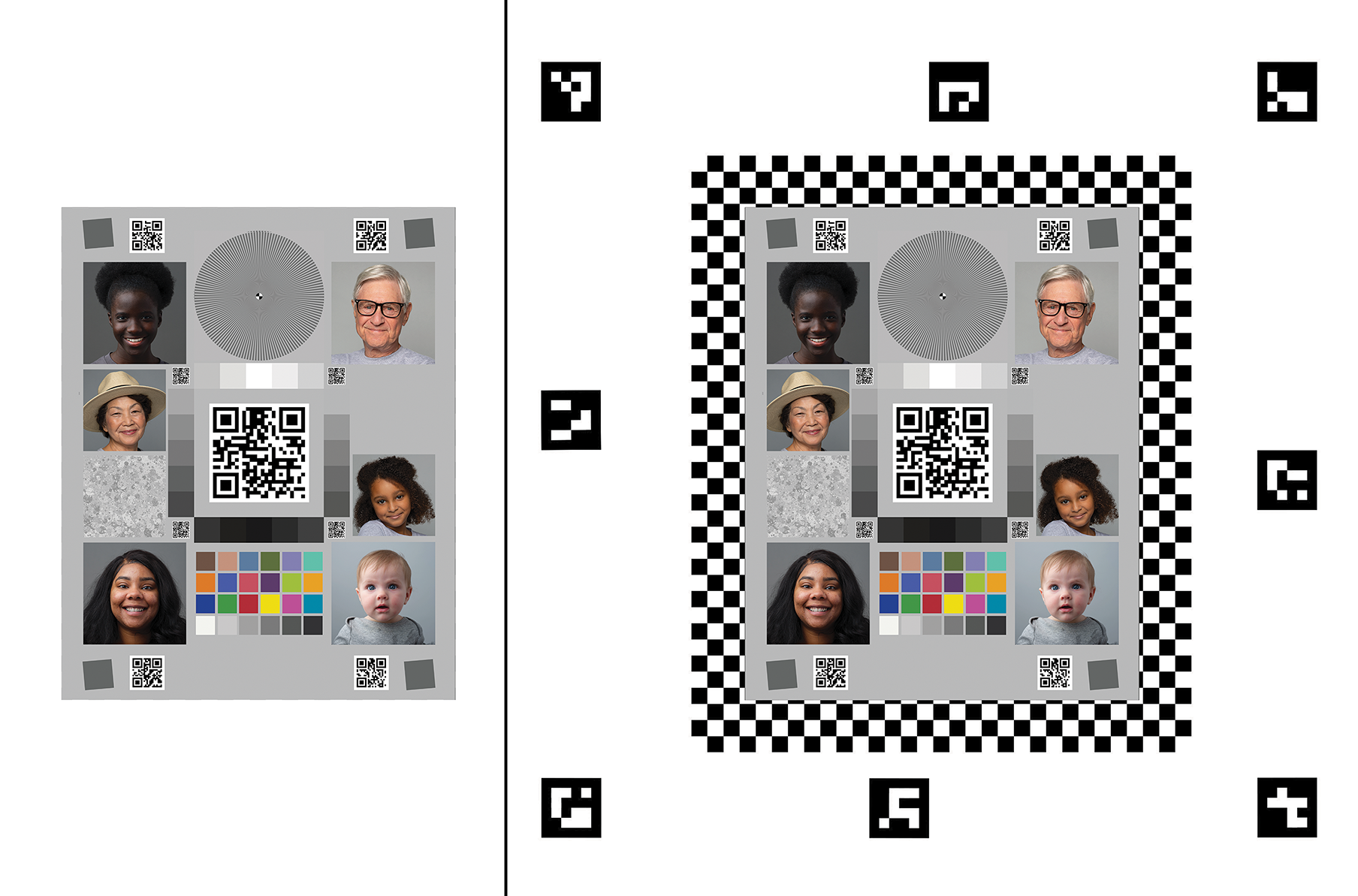
Figura 4. Versões do gráfico.
Motora
P:minha plataforma se conecta, mas o motor não mantém a posição. Isso é normal?
R:sim, isso é normal no ciclo de teste inicial. Depois que o ciclo de teste inicial é concluído, o motor mantém a posição.
P:como o motor LSS-HT1 na plataforma Gen2 é diferente do motor HS-755MG na plataforma de fusão de sensores?
R:o motor LSS-HT1 na plataforma Gen2 melhora a acurácia, a precisão, a qualidade de construção e o feedback da plataforma. O motor também oferece controles de parâmetros abrangentes.
P:meu motor pisca e não se move. O que devo fazer?
R:isso indica que uma obstrução está bloqueando o motor. Inspecione o DUT e a placa giratória em busca de obstruções ou cabos emaranhados. Depois de resolver o
problema, envie o comando #0RESET<cr> para redefinir o motor e continuar
o teste.
P:onde posso encontrar uma folha de dados para o motor (LSS-HT1)?
R: é possível encontrar documentação sobre o motor LSS-HT1 no site da Lynxmotion.
LED
P:como posso determinar se minhas barras de LED estão instaladas corretamente?
R:consulte a Figura 4 para ver um exemplo de instalação de barra de LED. Verifique se a linha branca na placa de LED está alinhada com o suporte impresso em 3D e se os LEDs estão conectados e encaixados corretamente.


Figura 5. Instalação da barra de LED com (à esquerda) e sem conexões (à direita).
Controlador
P:quais são os canais designados para o motor e os LEDs?
R:canal 0 para o motor. Canal 1 para os LEDs.
P:como faço para testar o hardware?
R:envie o comando f11 ao controlador (Arduino Mega) para iniciar uma sequência de teste para a iluminação. A sequência passa por três estágios de iluminação distintos e ativa brevemente a campainha várias vezes. Para testar o
motor, use o software de configuração Lynxmotion LSS disponível na
Lynxmotion.
P:ao executar testes, recebo um erro serial Permission denied ou could not open port. O que devo fazer?
R: verifique se sua conta de usuário foi adicionada ao grupo dialout, conforme
descrito em Configurar permissões de host. Verifique também se os serviços em segundo plano, como ModemManager, estão desativados e não bloqueiam a porta serial USB.