

Esta página descreve o processo de configuração do ponto de acesso (PA) BananaPi-R3 BPi-R3, usado em testes de conexão de PA Wi-Fi para o Android 16 QPR2 e versões mais recentes.
Comprar um ponto de acesso BananaPi-R3
Para comprar um ponto de acesso BananaPi-R3:
Compre o PA Banana Pi R3 e os acessórios listados nesta tabela:
Item Quantidade Placa BPi-R3, semelhante à placa de roteador Banana Pi BPI-R3 com suporte ao design de chip MediaTek MT7986 Wi-Fi 6 ,2G DDR RAM ,8G eMMC flash integrado 1 Caixa de alumínio BPi-R3, semelhante à caixa de ferro BPI-R3 1 Dissipador de calor de alumínio BPi-R3 (ventilador de resfriamento), semelhante ao dissipador de calor de alumínio BPI-R3 com ventilador 1 Antena de 2 e 5 GHz com cabo, semelhante à antena 5DB na loja BPI 8 Adaptador de energia, semelhante à fonte de alimentação de 12V/2A DC 1 Para finalizar a compra, consulte a seção "Easy to buy" (em inglês) da página Banana Pi BPI-R3.
Configurar hardware
Para configurar o hardware:
Instale o ventilador de resfriamento na placa BPi-R3:
Aplique 2 almofadas térmicas aos chips. A Figura 1 mostra a colocação das almofadas térmicas:
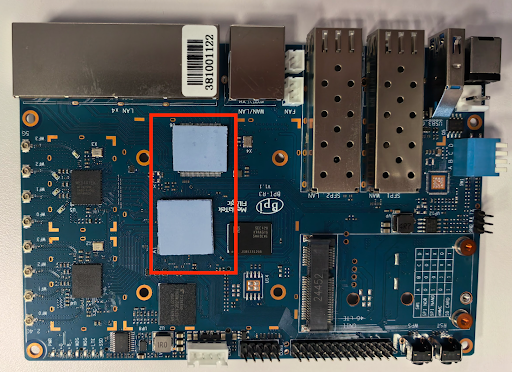
Figura 1. Colocação de almofadas térmicas na placa BPi-R3.
Monte o ventilador e fixe-o com quatro parafusos na parte de baixo da placa RPi-R3. A Figura 2 mostra a localização dos orifícios de montagem do ventilador na parte de baixo da placa BPi-R3:
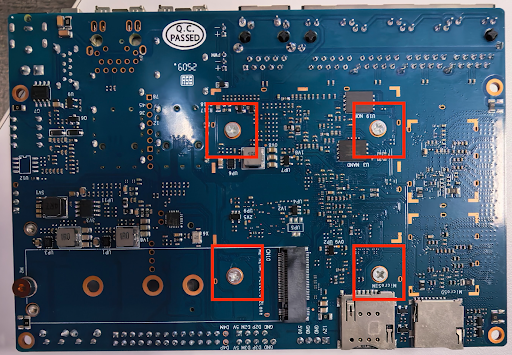
Figura 2. Orifícios de montagem do ventilador na parte de baixo da placa BPi-R3.
Conecte o ventilador à fonte de energia no local marcado como FAN. A Figura 3 mostra o conector de alimentação do ventilador na placa BPi-R3:
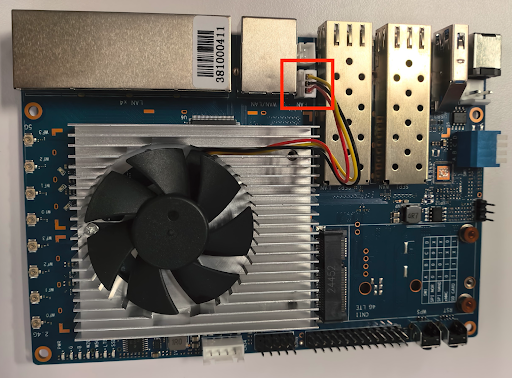
Figura 3. Conector de alimentação do ventilador.
Parafuse a placa BPi-R3 na caixa nos quatro cantos. A Figura 4 mostra a localização dos quatro parafusos de canto na caixa:
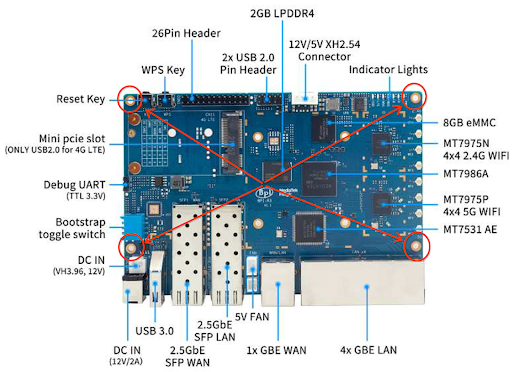
Figura 4. Parafusos de canto no estojo.
Há dois conjuntos de quatro conectores U.FL, um para 2,4 GHz e outro para 5 GHz, localizados no lado direito da placa. Os conectores de 2,4 GHz estão posicionados acima dos conectores de 5 GHz. A Figura 5 mostra a localização dos conectores U.FL.
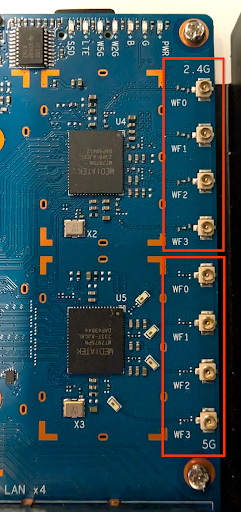
Figura 5. Conectores U.FL.
Conecte os oito cabos de RF aos conectores U.FL: coloque quatro portas de 2,4 G em um lado e quatro portas de 5 G no outro. A Figura 6 mostra a localização dos conectores U.FL.
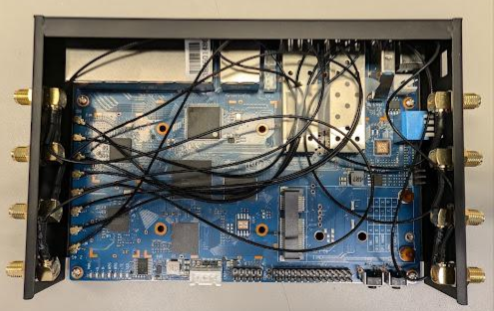
Figura 6. Conexões de cabo de RF.
Conecte oito antenas à placa. Verifique se as antenas estão bem parafusadas. A Figura 7 mostra as antenas conectadas.
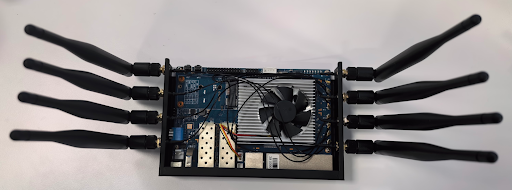
Figura 7. Conexões de antena.
Instale o painel superior da caixa. A Figura 8 mostra a caixa BPi-R3 com o painel superior instalado.
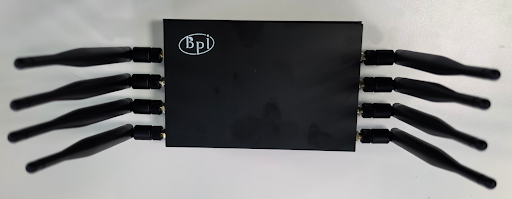
Figura 8. A caixa BPi-R3 com o painel superior instalado.
Conecte o cabo de alimentação e Ethernet ao PA. Conecte o cabo Ethernet à porta WAN no PA. A Figura 9 mostra os locais das portas de alimentação e Ethernet.
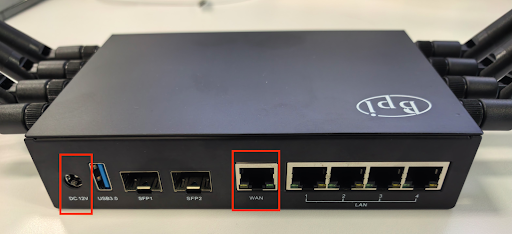
Figura 9. Portas de alimentação e Ethernet.
Atualizar a imagem do OpenWrt
A atualização do dispositivo é um processo de duas etapas:
- Carregue a imagem do OpenWrt em um cartão SD.
- Atualize a imagem do OpenWrt do cartão SD para o armazenamento no dispositivo do PA.
Carregar a imagem do OpenWrt em um cartão SD
Esta seção explica como carregar a imagem do OpenWrt em um cartão SD.
Pré-requisitos
Para carregar a imagem do OpenWrt em um cartão SD, você precisa de:
- Uma sub-rede acessível à Internet.
- Um computador Linux nessa sub-rede. Use esse computador para preparar o cartão SD e se conectar ao PA usando SSH.
Carregar a imagem do OpenWrt em um cartão SD
Para atualizar a imagem do OpenWrt em um cartão SD, faça o seguinte:
- Faça o download da imagem do OpenWrt.
- Conecte o cartão SD à máquina Linux.
Limpe todas as tabelas de partição e identificadores de sistema de arquivos existentes com este comando:
sudo wipefs -a /dev/sd#Grave o cartão SD:
sudo dd if=openwrt-23.05.5-cros-1.4.0-standard-1.0.2-mediatek-filogic-bananapi_bpi-r3-sdcard.img of=/dev/sd# bs=1000M && sync && sync && syncAguarde 3 segundos e desconecte o cartão SD.
Verifique se todos os jumpers de inicialização do PA estão definidos como altos. Essa configuração de jumper é necessária para inicializar o PA do cartão SD. A Figura 10 mostra a localização dos jumpers de inicialização.
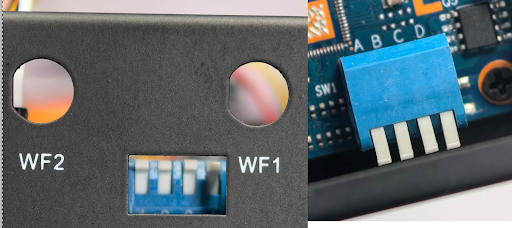
Figura 10. Localização dos jumpers de inicialização.
Verifique se um cabo Ethernet está conectado à porta WAN do PA.
Insira o cartão SD no PA.
Conecte o cabo de alimentação ao PA. Um segundo indicador LED pisca em verde. Aguarde até que ele pare de piscar. A Figura 11 mostra os indicadores LED:
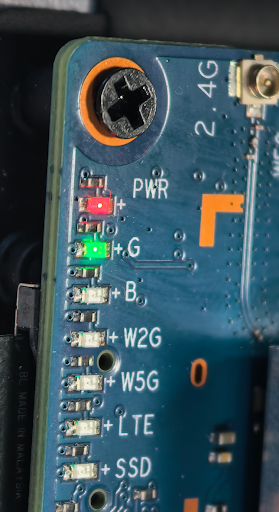
Figura 11. Indicadores LED.
Verificar a versão da imagem do cartão SD
Depois de carregar a imagem do OpenWrt em um cartão SD, verifique a versão da imagem fazendo o seguinte:
Identifique o endereço IP do PA. Para identificar o endereço IP, consulte Apêndice A: Encontrar o endereço IP do PA.
Faça o download do arquivo de teste de identidade SSH testing_rsa para um computador Linux na mesma sub-rede que o PA.
Conceda as permissões necessárias:
chmod 600 path-to-testing_rsa-fileUse SSH para se conectar ao PA do computador host:
ssh -i path-to-testing_rsa-file root@IPUma tela semelhante à seguinte aparece:
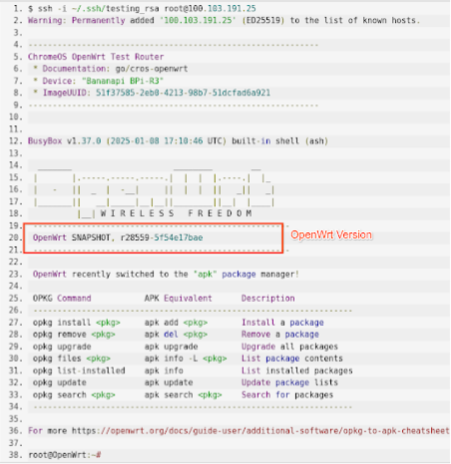
Figura 12. Use SSH para se conectar ao PA.
Verifique se o número da versão no PA corresponde ao número da versão destacado na Figura 12.
Atualizar a imagem do OpenWrt do cartão SD para o PA BPi-R3
Devido ao design do hardware, a atualização da imagem do OpenWrt do cartão SD para o eMMC do PA é um processo de duas etapas:
- Atualizar a imagem do cartão SD para o armazenamento NAND.
- Atualizar o OpenWrt do NAND para o eMMC.
Atualizar a imagem do cartão SD para o armazenamento NAND
Para atualizar a imagem do OpenWrt do cartão SD para o armazenamento NAND:
Insira o cartão SD no PA.
Ligue o PA e aguarde até que a inicialização seja concluída. Verifique se o segundo indicador LED marcado como G mostra uma luz verde constante. A Figura 13 mostra os indicadores LED:
Figura 13. Indicadores LED.
Faça login no PA usando SSH.
Execute o seguinte comando para configurar a próxima reinicialização para instalar a imagem do cartão SD no flash NAND:
fw_setenv bootcmd "env default bootcmd ; saveenv ; run ubi_init ; bootmenu 0"Esse comando configura a próxima reinicialização para instalar a imagem do cartão SD no flash NAND.
Reinicialize o PA:
rebootAguarde até que a inicialização seja concluída, verificando se o segundo indicador LED mostra uma luz verde constante.
Verifique se é possível fazer login no PA usando SSH.
Desconecte o cabo de alimentação do PA.
Defina os jumpers de inicialização para inicializar do NAND. A Figura 14 mostra as novas configurações de jumper de inicialização:
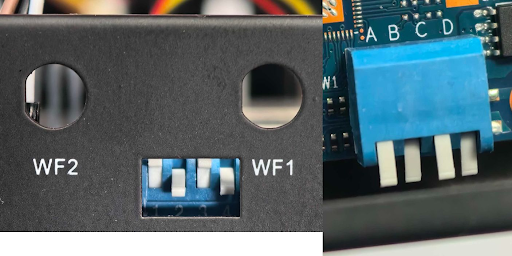
Figura 14. Novas configurações de jumper de inicialização.
Ligue o PA e aguarde até que a inicialização seja concluída.
Identifique o endereço IP do PA. Para identificar o endereço IP, consulte Apêndice A: Encontrar o endereço IP do PA.
Faça login no PA com o novo endereço IP.
Execute o seguinte comando para verificar se você está executando um sistema OpenWrt instalado no NAND:
df -hA saída precisa mostrar um sistema de arquivos de disco com
/dev/ubi0_6. A Figura 15 mostra a saída: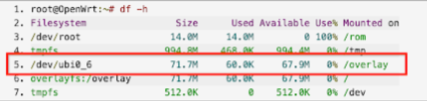
Figura 15. Saída do comando df -h.
Atualizar o OpenWrt do NAND para o eMMC
Para atualizar o OpenWrt do NAND para o eMMC:
Na sessão SSH, execute o seguinte comando:
fw_setenv bootcmd "env default bootcmd ; saveenv ; saveenv ; run emmc_init ; bootmenu 0"Esse comando configura a próxima reinicialização para instalar a imagem do NAND no eMMC.
Reinicialize o PA:
rebootAguarde até que a inicialização seja concluída, verificando se o segundo indicador LED mostra uma luz verde constante.
Desconecte o cabo de alimentação do PA.
Desconecte o cartão SD do PA.
Defina os jumpers de inicialização para inicializar do eMMC. A Figura 16 mostra as novas configurações de jumper de inicialização:
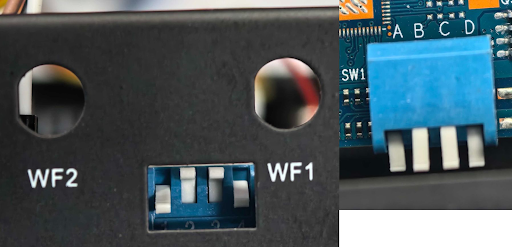
Figura 16. Novas configurações de jumper de inicialização.
Ligue o PA e aguarde até que a inicialização seja concluída.
Identifique o endereço IP do PA. Para identificar o endereço IP, consulte o Apêndice: Encontrar o endereço IP do PA.
Faça login no PA usando o novo endereço IP.
Execute o seguinte comando para verificar se você está executando um sistema OpenWrt instalado no NAND:
df -hA saída precisa mostrar um sistema de arquivos de disco com
/dev/fitrw. A Figura 17 mostra a saída: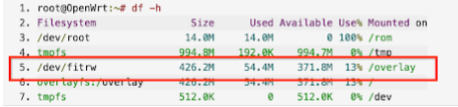
Figura 17. Saída do comando df -h.
Execute este comando:
cat /sys/block/mmcblk0/device/typeA saída precisa mostrar MMC em vez de SD.
O processo de configuração do PA está concluído.
Apêndice A: Encontrar o endereço IP do PA
Para encontrar o endereço IP do PA, siga as instruções nesta seção.
Execute este comando:
ifconfigA saída será assim:
docker0: flags=4099<UP,BROADCAST,MULTICAST>  mtu 1500
      inet 172.17.0.1  netmask 255.255.0.0  broadcast 172.17.255.255
      ether 02:42:67:38:a9:d8  txqueuelen 0  (Ethernet)
      RX packets 0  bytes 0 (0.0 B)
      RX errors 0  dropped 0  overruns 0  frame 0
      TX packets 0  bytes 0 (0.0 B)
      TX errors 0  dropped 0 overruns 0  carrier 0  collisions 0

eno1: flags=4163<UP,BROADCAST,RUNNING,MULTICAST>  mtu 1500
      inet 100.103.191.133  netmask 255.255.255.0  broadcast 100.103.191.255
      inet6 2401:fa00:44:800:f64d:30ff:fe6d:bc3f  prefixlen 64  scopeid 0x0<global>
      inet6 fe80::f64d:30ff:fe6d:bc3f  prefixlen 64  scopeid 0x20<link>
      ether f4:4d:30:6d:bc:3f  txqueuelen 1000  (Ethernet)
      RX packets 31360658  bytes 39343143744 (39.3 GB)
      RX errors 0  dropped 0  overruns 0  frame 0
      TX packets 11023616  bytes 1258521174 (1.2 GB)
      TX errors 0  dropped 0 overruns 0  carrier 0  collisions 0
      device interrupt 16  memory 0xdc200000-dc220000

lo: flags=73<UP,LOOPBACK,RUNNING>  mtu 65536
      inet 127.0.0.1  netmask 255.0.0.0
      inet6 ::1  prefixlen 128  scopeid 0x10<host>
      loop  txqueuelen 1000  (Local Loopback)
      RX packets 19825978  bytes 1265586518 (1.2 GB)
      RX errors 0  dropped 0  overruns 0  frame 0
      TX packets 19825978  bytes 1265586518 (1.2 GB)
      TX errors 0  dropped 0 overruns 0  carrier 0  collisions 0

wlp58s0: flags=4099<UP,BROADCAST,MULTICAST>  mtu 1500
      ether f8:63:3f:2e:63:e6  txqueuelen 1000  (Ethernet)
      RX packets 0  bytes 0 (0.0 B)
      RX errors 0  dropped 0  overruns 0  frame 0
      TX packets 0  bytes 0 (0.0 B)
      TX errors 0  dropped 0 overruns 0  carrier 0  collisions
Identifique o endereço IP do PA. O endereço IP é o valor do campo
inetda interfaceeno1(100.103.191.133).Identifique a máscara de rede da interface
eno1(255.255.255.0).Use a tabela a seguir para receber o tamanho do prefixo de rede da máscara de rede:
Máscara de rede Tamanho do pref. de rede 255.255.255.252 30 255.255.255.248 29 255.255.255.240 28 255.255.255.0 24 255.255.252.0 22 255.255.248.0 21 255.255.0.0 16 Desconecte o PA da interface LAN do host.
Execute o seguinte comando para obter os endereços IP da LAN do host de dispositivos conectados ao host:
sudo nmap -sP IP/network-prefix-lengthConecte o PA ao host.
Execute a etapa 6 novamente. Um novo endereço IP, o endereço IP do PA, aparece.