

Os resultados do teste CTS são colocados no arquivo:
CTS_ROOT/android-cts/results/start_time.zip
Se você criou o CTS, CTS_ROOT será semelhante a
out/host/linux-x86/cts, mas vai variar de acordo com a plataforma. Isso reflete o caminho em que
você descompactou o CTS oficial pré-criado
baixado deste site.
Dentro do arquivo ZIP, o arquivo test_result.xml contém os resultados reais.
Mostrar resultados do Android 10 e versões mais recentes
Um arquivo test_result.html existe no arquivo ZIP. Você pode abri-lo diretamente em qualquer navegador da Web compatível com HTML5.
Mostrar resultados anteriores ao Android 10
Abra o arquivo test_result.xml em qualquer navegador da Web compatível com HTML5 para conferir os resultados do teste.
Se esse arquivo mostrar uma página em branco ao usar o navegador Chrome,
mude a configuração do navegador
para ativar a flag de linha de comando --allow-file-access-from-files.
Ler os resultados do teste
Os detalhes dos resultados do teste dependem da versão do CTS que você está usando:
- CTS v1 para Android 6.0 e versões anteriores
- CTS v2 para Android 7.0 e versões mais recentes
Informações do dispositivo
No CTS v1 e versões anteriores, selecione "Informações do dispositivo" (link acima do "Resumo do teste") para conferir detalhes sobre o dispositivo, o firmware (marca, modelo, build do firmware, plataforma) e o hardware do dispositivo (resolução da tela, teclado, tipo de tela). O CTS v2 não mostra informações do dispositivo.
Resumo do teste
A seção Resumo do teste fornece detalhes do plano de teste executado, como o nome do plano CTS e os horários de início e término da execução. Ele também apresenta um resumo agregado do número de testes aprovados, reprovados, com tempo esgotado ou que não puderam ser executados.
Resumo do teste de amostra do CTS do Android 10
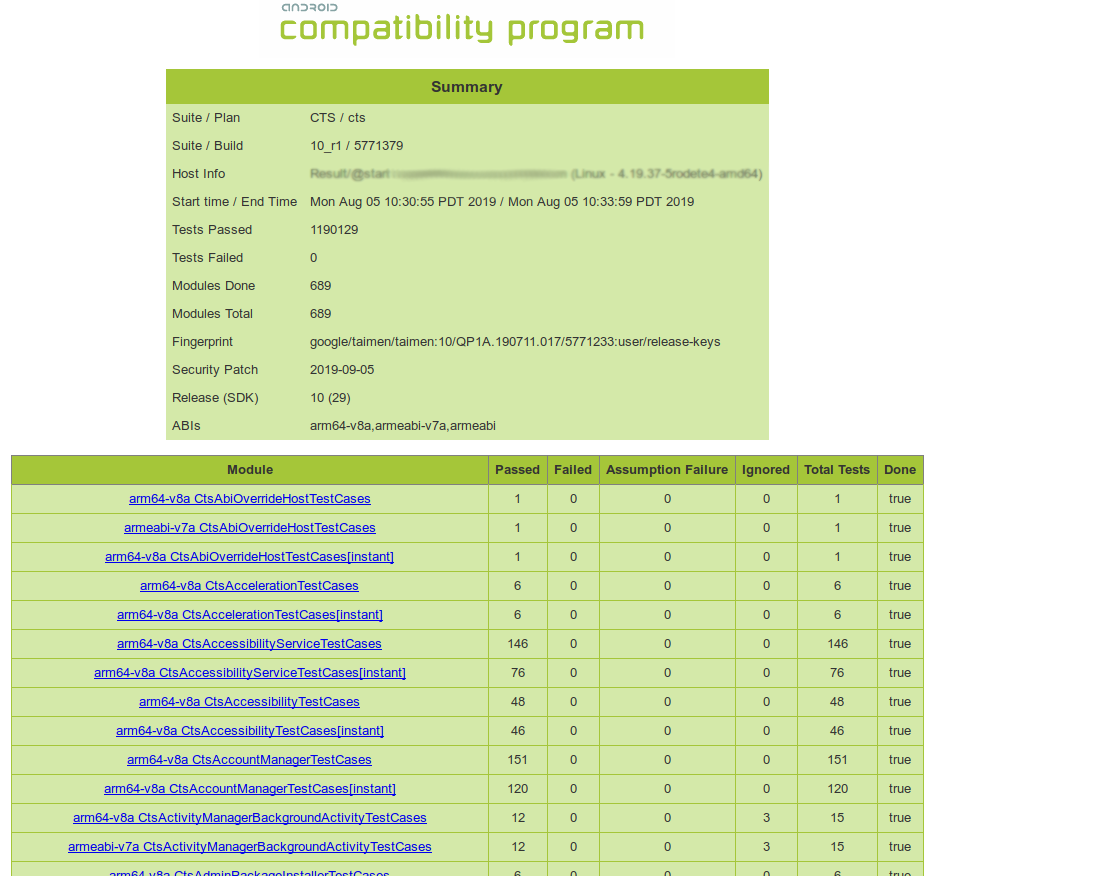
Figura 1:resumo do teste de amostra do CTS do Android 10
Resumo do teste de amostra do CTS v2
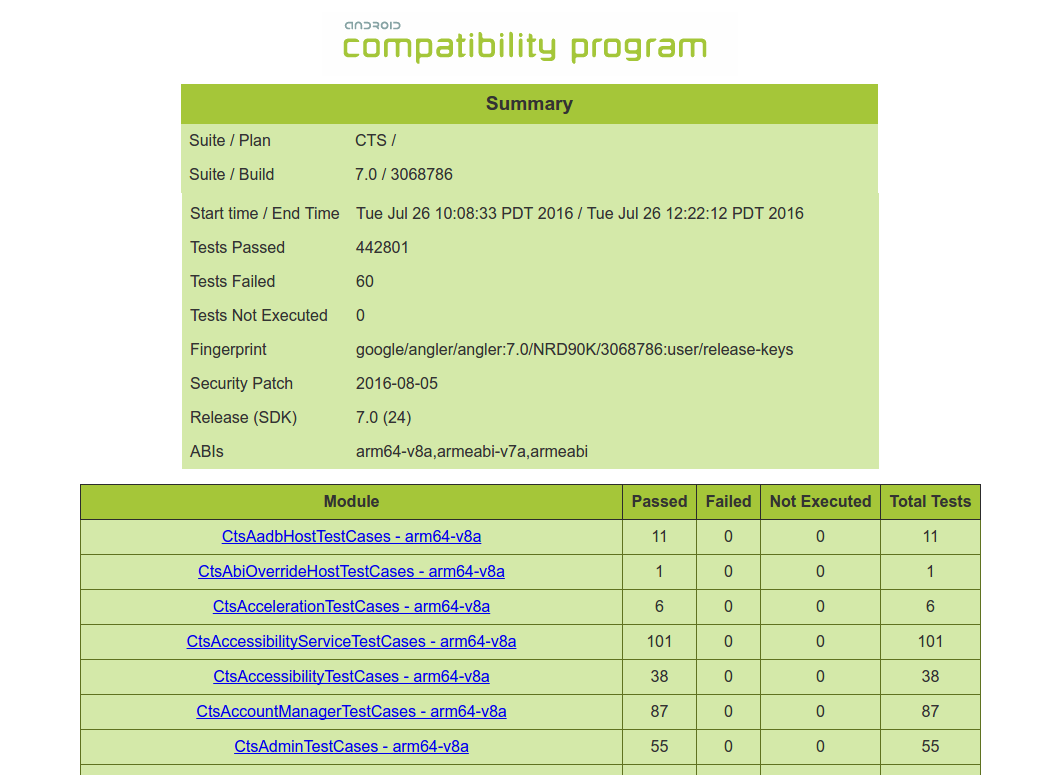
Figura 2:resumo do teste de amostra do CTS v2
Resumo do teste de amostra do CTS v1
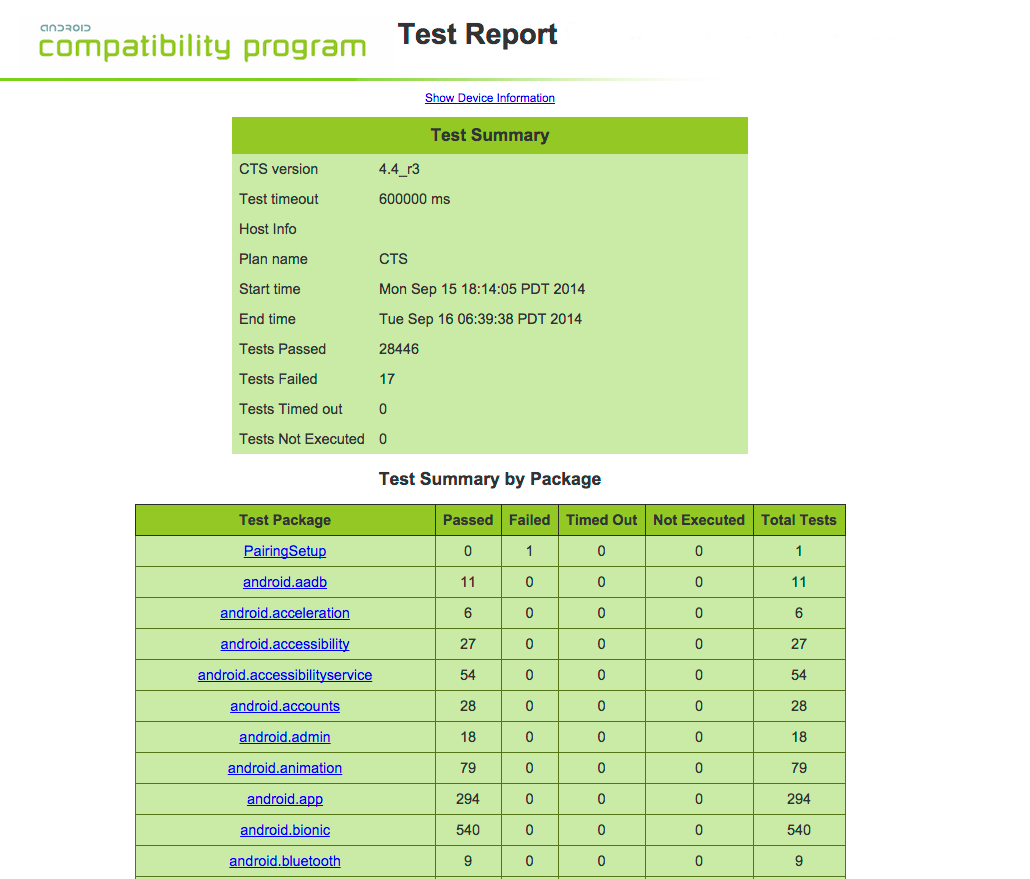
Figura 3:resumo do teste de amostra do CTS v1
Relatório do teste
A próxima seção, o relatório de teste do CTS, fornece um resumo dos testes aprovados por pacote.
Em seguida, há detalhes dos testes reais que foram executados. O relatório lista o pacote de teste, o conjunto de testes, o caso de teste e os testes executados. Ele mostra o resultado da execução do teste: aprovado, reprovado, com tempo esgotado ou não executado. Em caso de falha no teste, os detalhes são fornecidos para ajudar a diagnosticar a causa.
Além disso, o stack trace da falha está disponível no arquivo XML, mas não está incluído no relatório para garantir a brevidade. A visualização do arquivo XML com um editor de texto fornece detalhes da falha no teste (pesquise a tag [Test] correspondente ao teste com falha e procure a tag [StackTrace] dentro dela).
Mostrar relatório de teste de amostra do CTS v2
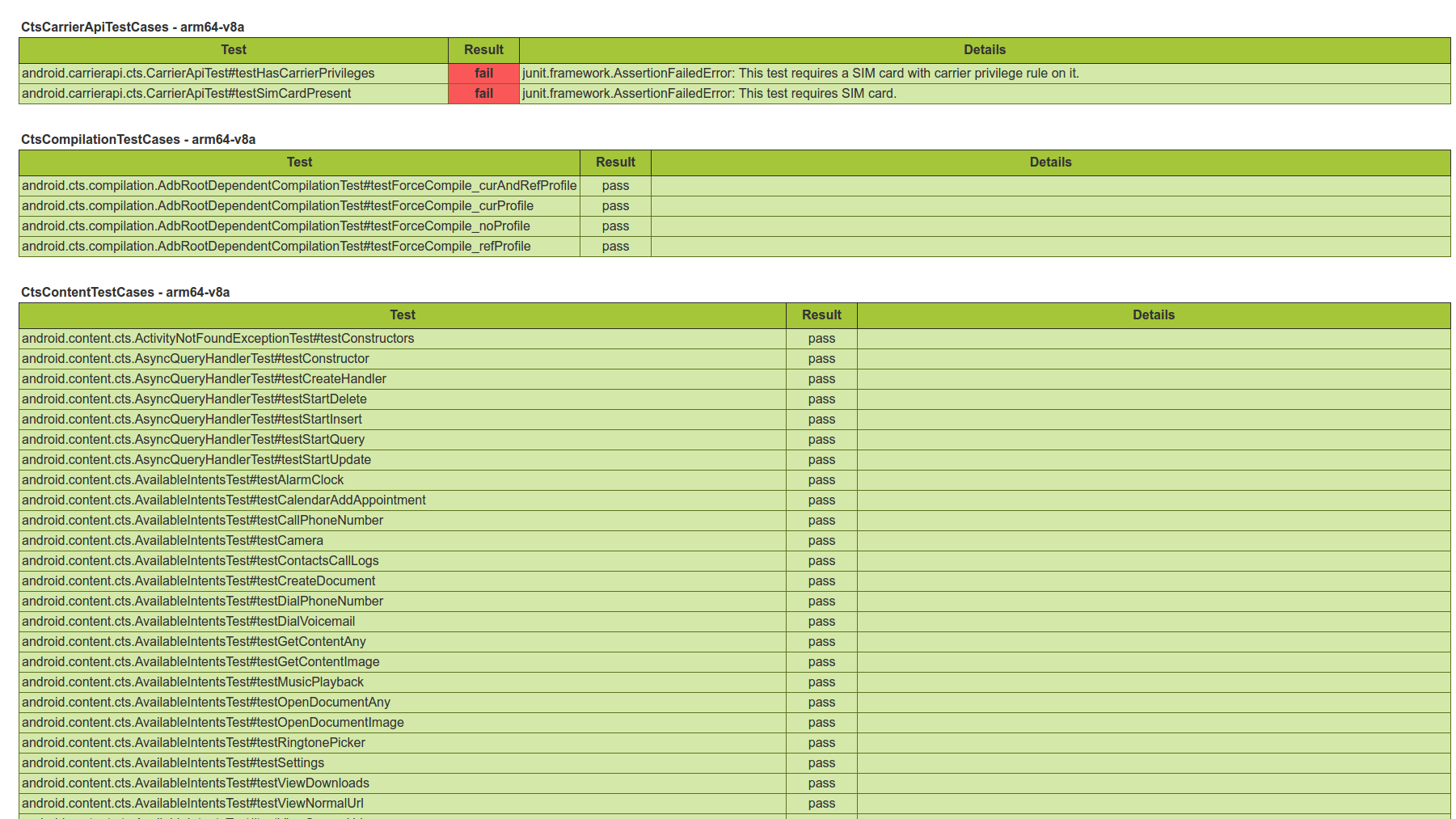
Figura 4:relatório de teste de amostra do CTS v2
Mostrar relatório de teste de amostra do CTS v1
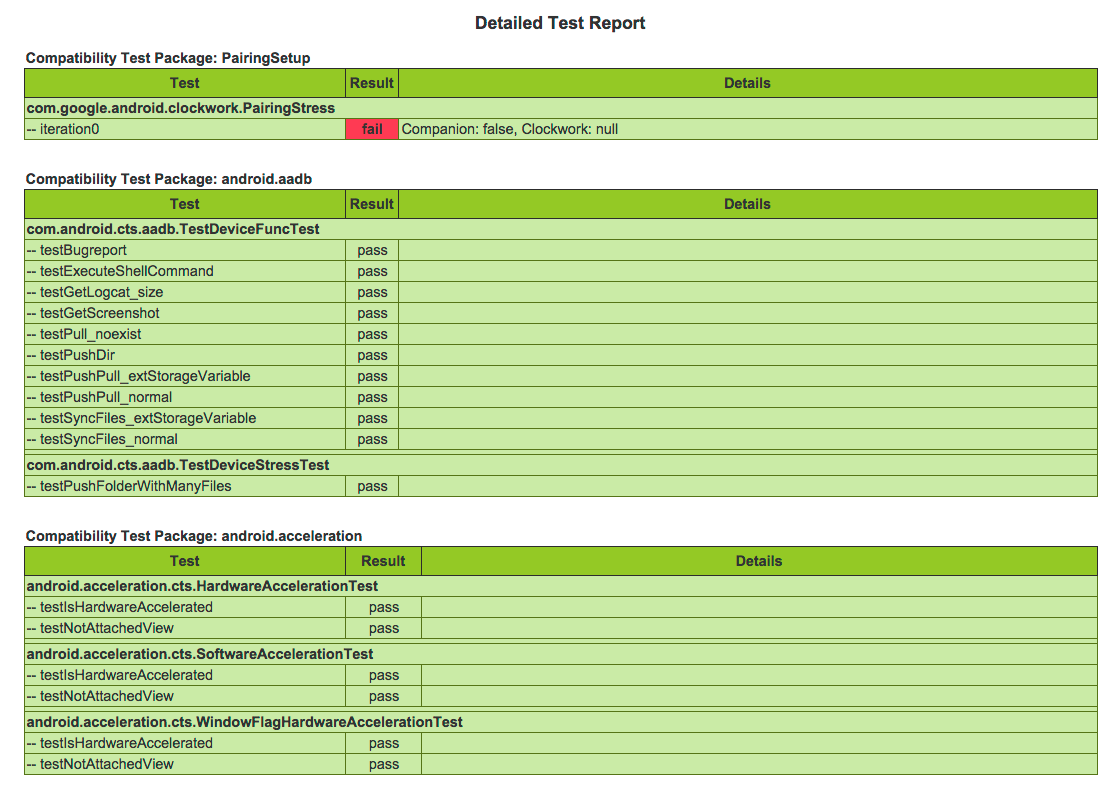
Figura 5:relatório de teste de amostra do CTS v1
Analisar o arquivo test_result.xml para módulos de teste incompletos
Para determinar o número de módulos incompletos em uma determinada sessão de teste, execute o comando "list results". A contagem de módulos concluídos e módulos totais é listada para cada sessão anterior. Para determinar quais módulos estão completos e quais estão incompletos, abra o arquivo test_result.xml e leia o valor do atributo "done" de cada módulo no relatório de resultados. Os módulos com o valor "done" = "false" não foram executados até a conclusão.
Triagem de falhas de teste
Use as sugestões a seguir para triagem de falhas de teste.
- Verifique se o ambiente CTS está configurado corretamente, caso um teste falhe devido a condições prévias incorretas. Isso inclui o ambiente físico, a configuração da máquina de computação e a configuração do dispositivo Android.
- Verifique a estabilidade do dispositivo, a configuração do teste ou problemas de ambiente, se um teste estiver aparecendo excessivamente instável.
- Tente o teste isoladamente se ele ainda falhar.
- Verifique se há fatores externos que causam falhas no teste, como:
- Configuração do ambiente. Por exemplo, uma configuração incorreta da máquina de computação pode ser a causa de falhas de teste que ocorrem em todos os dispositivos em teste (DUTs, na sigla em inglês), incluindo dispositivos de referência.
- Dependências externas. Por exemplo, se um teste falhar em todos os dispositivos em vários sites a partir de um ponto específico no tempo, um URL incorreto poderá ser o culpado.
- Se o DUT não incluir o patch de segurança, a falha no teste de segurança será esperada.
- Valide e analise as diferenças entre dispositivos aprovados e reprovados.
- Analise a declaração, o registro, o relatório de bugs e a origem do CTS. Para um HostTest, a declaração e o registro podem ser muito genéricos. Por isso, é útil verificar e anexar o logcat do dispositivo.
- Envie um patch de melhoria de teste para ajudar a reduzir falhas de teste.
Salvar resultados parciais
O Tradefed não salva resultados parciais do teste quando a invocação do teste falha.
Quando o Tradefed não gera resultados de teste, isso implica que ocorreu um problema grave durante a execução do teste, tornando o resultado não confiável. O resultado parcial é considerado inútil, porque não fornece valor ao investigar problemas do dispositivo.