

本页提供在 CTS 验证程序 (CTS-V) 中运行媒体播放测试的说明,该测试包含在 Android 17 中。
位于 CTS-V 测试框架 cts/apps/SecurePlaybackTestApp 下的媒体播放测试套件可验证安全播放是否在设备屏幕上显示帧,而不会丢帧。
媒体播放测试套件会测试以下 API:
android.media.MediaCodec#queueSecureInputBufferandroid.media.MediaDrm#getKeyRequestandroid.media.MediaDrm#provideKeyResponseandroid.media.MediaCrypto#MediaCrypto
媒体播放测试套件会验证以下编解码器:AVC、HEVC、VP9 和 AV1。
设置测试环境
如需运行安全播放测试,请设置以下各项:
- 被测设备 (DUT)
- 宿主机
- 移动版播放分析工具 (PAT)。您可以从 Tempo Manufacturing 购买 PAT。
设置 DUT
如需设置 DUT,请按以下步骤操作:
- 通过 USB 将 DUT 连接到主机。
- 向主机授予通过 adb 访问 DUT 的权限。
- 在设备上安装 CTS-V 应用 (
CtsVerifier.apk)。 如需了解详情,请参阅运行 CTS-V 测试。 - 将 DUT 连接到互联网。
- 将 PAT 连接到主机。
- 将 DUT 竖直放置,使 PAT 的衬垫面平放在屏幕上,且 PAT 的白色箭头朝上。
- 将两个腕带缠绕在 DUT 周围,然后拉动白色端子的绳索以收紧。
设置主机
如需设置测试环境,请下载 PAT 设置文件并将内容解压缩到新的 pat-cts 目录:
cd pat-cts/v2.4.0./setup.sh
此命令会设置 PAT 命令行界面,并进入已安装 Python 的虚拟环境。如果未自动进入该环境,请运行:
source venv/bin/activate建议您更新 PAT,使其与设置文件中包含的固件版本相匹配。如需查看固件版本,请运行以下命令:
(venv) patctl --usb --info | grep "Firmware version"如果固件版本低于 2.4.0,请更新固件。运行以下命令:
(venv) patctl --usb --update pat_fw_v2.4.0rc2.bin对于 CTS 测试,您必须在虚拟环境中安装 Mobly 测试框架和 snippet-uiautomator:
(venv) pip install mobly(venv) pip install snippet-uiautomator
在运行测试之前,您还必须设置一个环境变量,用于在虚拟环境处于活动状态时标识测试资产的位置。为此,请运行以下命令:
(venv) cd SecurePlaybackTestApp(venv) source build/envsetup.sh
如需重新进入该环境,请运行以下命令:
source pat-cts/v2.4.0/venv/bin/activate创建配置文件
在使用 Mobly 框架时,您必须创建一个 config.yml 配置文件来定义 Mobly 测试平台。
以下是 config.yml 文件示例。SecurePlaybackTestApp/ 目录中提供了一个模板。
TestBeds:
  # A testbed where adb will find Android devices.
  - Name: PlaybackAnalysisTestBed
    Controllers:
        AndroidDevice:
        - serial: 8A9X0NS5Z  # quotes are needed if serial id is entirely numeric
          label: dut
    TestParams:
        video_scaling: 1.0  # from 0.0 to 1.0, used if the test video is too large to fit the Playback Analysis Tool
运行测试
如需运行 CTS-V 媒体播放测试,请执行以下操作:
- 在宿主机上的 Python 虚拟环境中,导航到
SecurePlaybackTestApp/目录。 运行测试:
python ./secure_playback_test.py -c config.yml大约 10 秒后,设备上开始播放视频。
将 PAT 上的凹槽与视频的五个黑白条对齐,如下图所示。确保 PAT 与视频方向上指向左侧的箭头对齐。
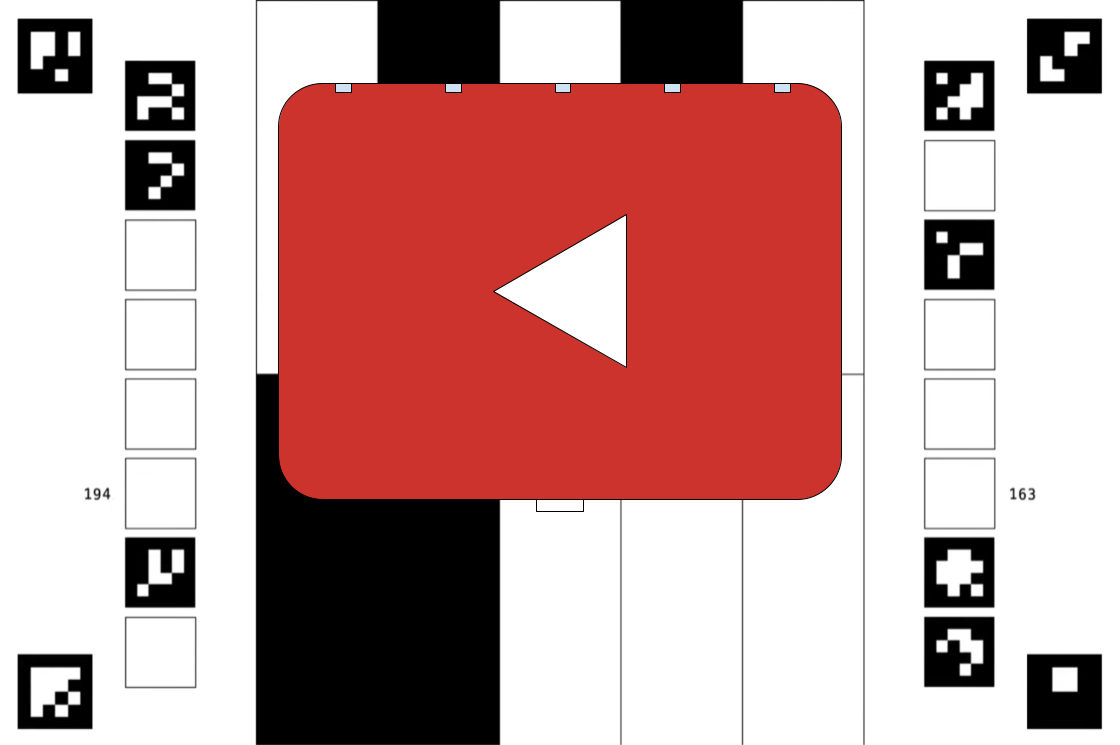
图 1. 已正确对齐 PAT。
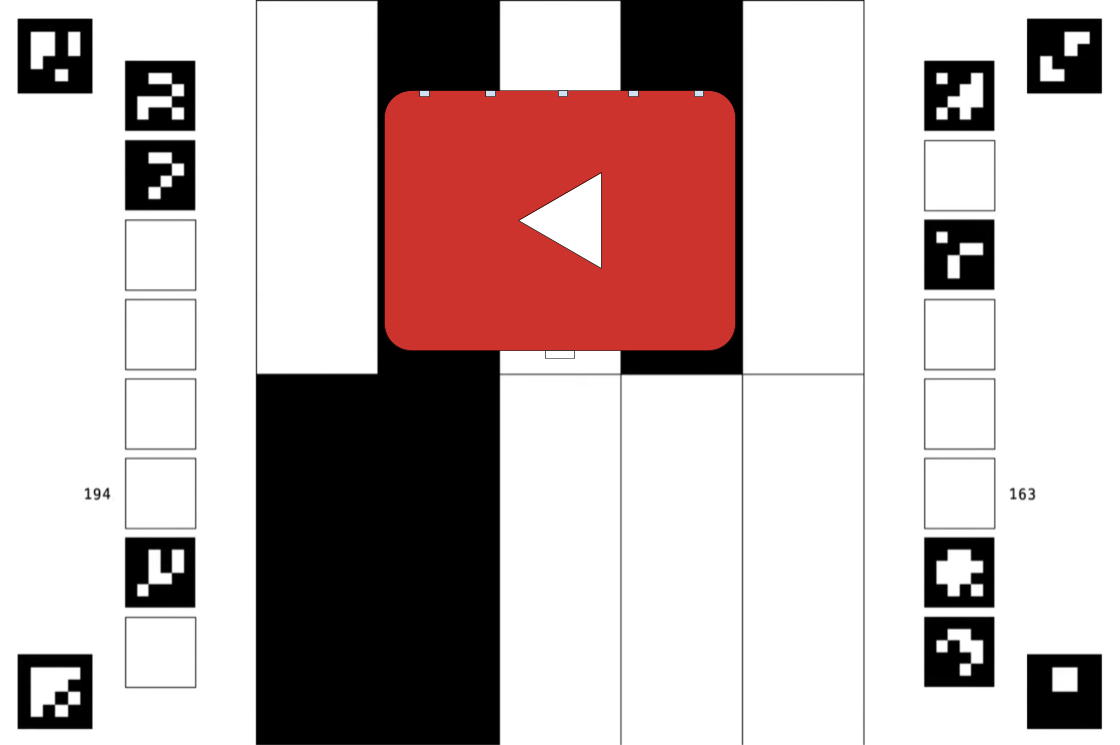
图 2. PAT 需要扩缩。
对齐 PAT 后,将两根绳索缠绕在设备上,然后拉动拉片,将绳索收紧。拉片从 PAT 的左侧伸出。验证对齐情况是否发生变化,如有必要,请重新对齐。为此,您可以断开 DUT 与主机的连接,但在继续操作之前,请验证 DUT 是否已重新连接。确保 PAT 完全平贴在 DUT 上,如图 4 所示。将设备放置在几分钟内不会被触碰的位置,然后输入
y以继续测试。验证设备在对齐后是否不会移动。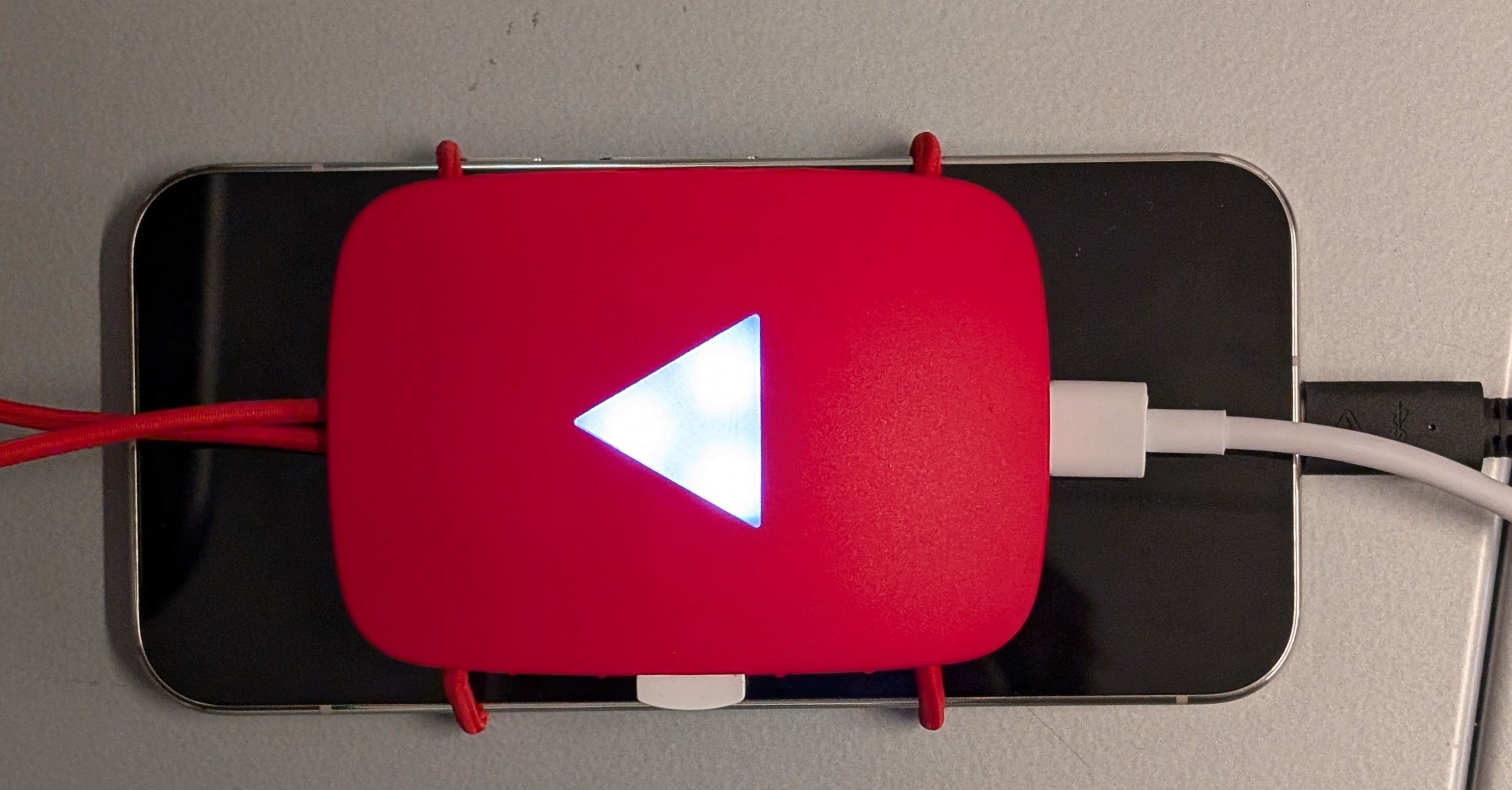
图 3. PAT 和 DUT,俯视图。
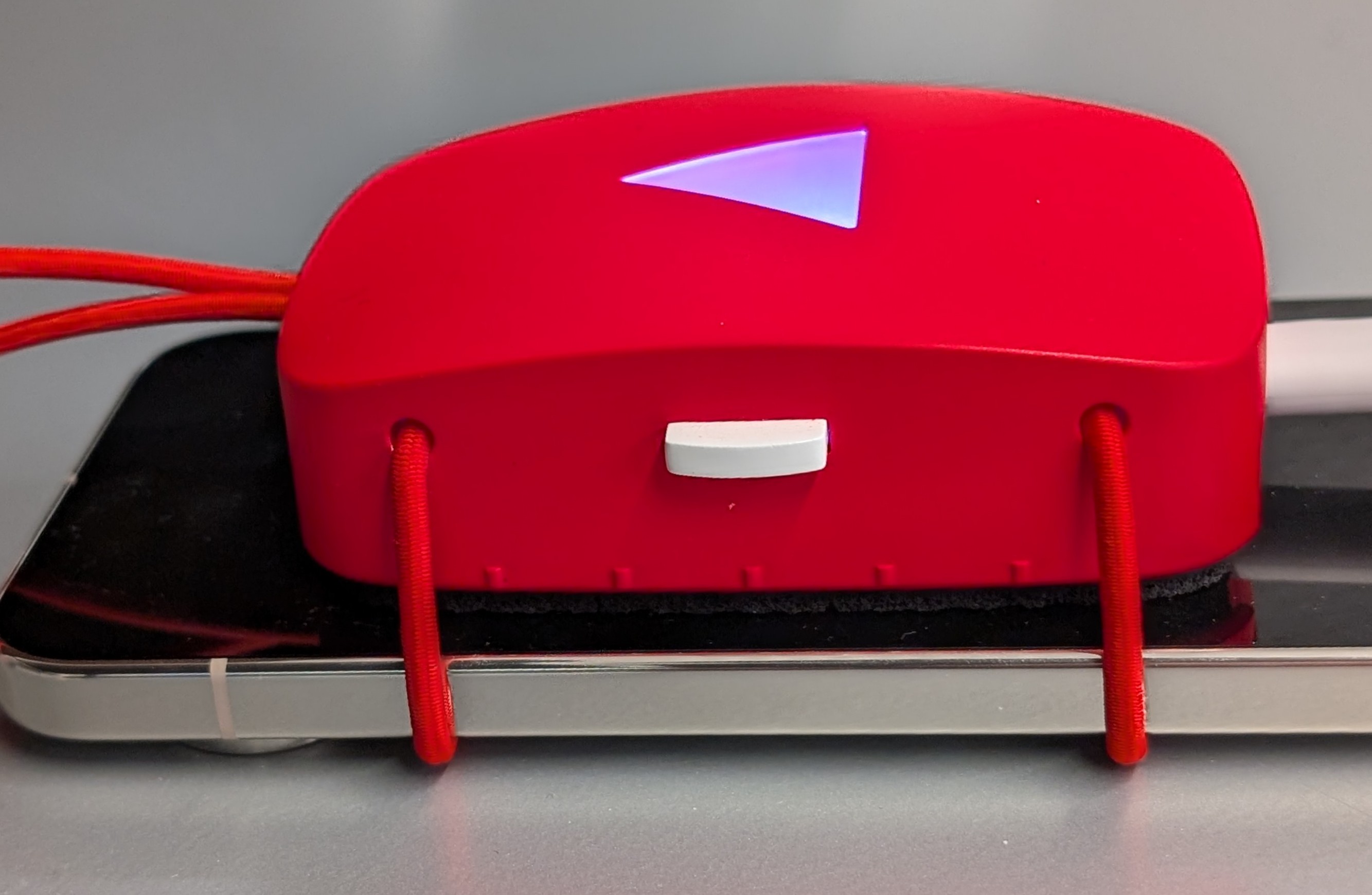
图 4. PAT 和 DUT,侧视图。
测试通过后,Pass 按钮将处于启用状态。 点按此按钮即可记录通过的测试。