

Upgrade Party to proces odkrywania nowych funkcji dla użytkowników Androida, który jest uruchamiany, gdy użytkownik zainstaluje główną aktualizację systemu operacyjnego.
Główna aktualizacja systemu operacyjnego Android może być dla użytkowników rozczarowująca. Proces Upgrade Party zwiększa zaangażowanie użytkowników i pomaga im zrozumieć, jak poruszać się po nowym, odświeżonym systemie operacyjnym.
Po uaktualnieniu do najnowszej wersji systemu operacyjnego użytkownicy otrzymują powiadomienie push z powitaniem w nowym systemie operacyjnym i kartami z nowymi funkcjami.
Producenci urządzeń mogą włączyć Upgrade Party na swoich urządzeniach z systemem operacyjnym Android, przesyłając prośbę o aktywację Android Upgrade Party form.
Dostosowywanie procesu Upgrade Party
Proces Upgrade Party możesz dostosować na te sposoby:
- Usuń nieistotne funkcje.
- Zaktualizuj język w blokach tekstu.
- Zmodyfikuj animacje, kolory i czcionki, aby pasowały do Twojej marki.
Aby dostosować proces, zapoznaj się z wytycznymi w przewodniku stylu Upgrade Party i podaj informacje o dostosowaniu w odpowiedzi z formularza.
Przewodnik stylu zaproszenia do uaktualnienia
Skorzystaj z tego przewodnika stylu, aby zmodyfikować wygląd zaproszenia do uaktualnienia i dopasować go do swojej marki (ekrany, kolory, czcionki). Zdecydowanie zalecamy zachowanie rozmiarów i struktury zbliżonych do oryginalnego projektu.
Proces zaproszenia do uaktualnienia składa się z tych 3 komponentów:
- Ekran wprowadzenia
- Ekran funkcji
- Ekran zakończenia
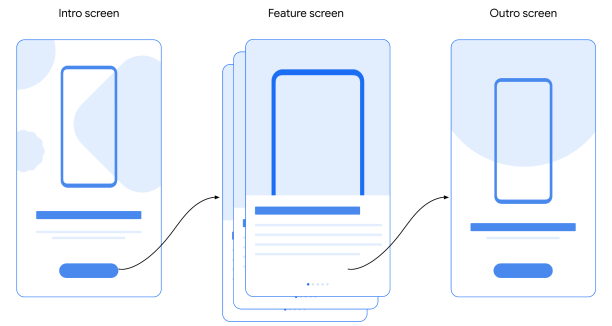
Animacja na każdym ekranie pomaga wyjaśnić każdą funkcję.
Ekran wprowadzenia
Ekran wprowadzenia zawiera krótką animację, która wita użytkownika i zachęca go do rozpoczęcia procesu wyświetlanego na tym ekranie.
Układ
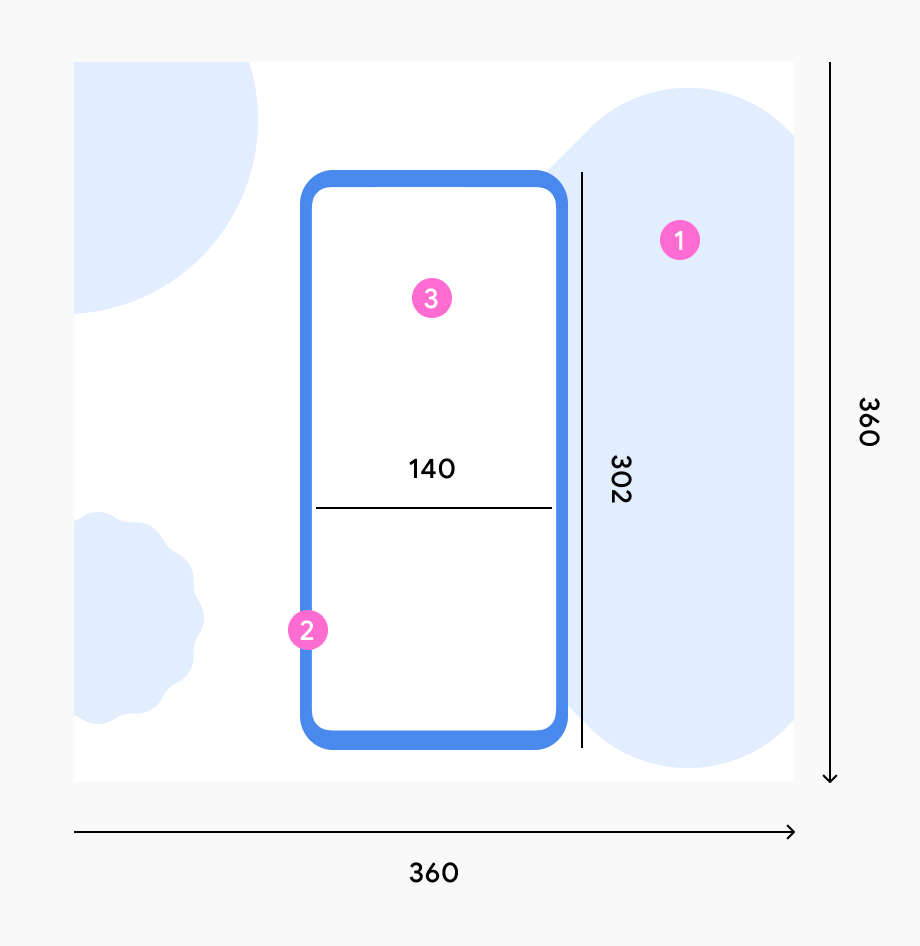
Animacja urządzenia zawsze składa się z tych elementów:
- białe tło i kolorowe kształty;
- ramka urządzenia
- treści interfejsu.
Styl
Jeśli zdecydujesz się dostosować styl Material You, możesz użyć domyślnych kolorów i kształtów pokazanych w przykładzie.

Jeśli używasz koloru marki, upewnij się, że dobrze współgra on z tłem interfejsu.
Ruch
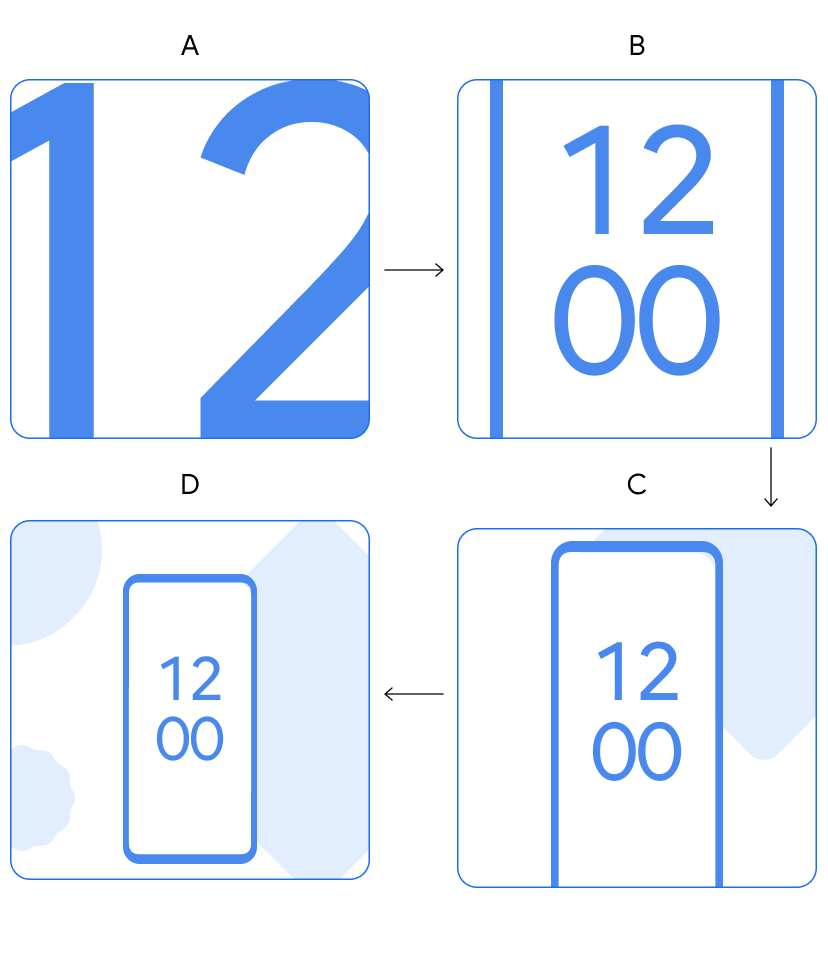
Opcja 1. Z zegarem na ekranie głównym
- Na ekranie pojawiają się cyfry.
- Cyfry przesuwają się na środek, zmniejszając się. Pojawia się ramka telefonu komórkowego.
- Telefon zmniejsza się. Na ekranie zaczynają pojawiać się kształty.
- Animacja jest zakończona. Kształty nadal delikatnie się poruszają.
|

|
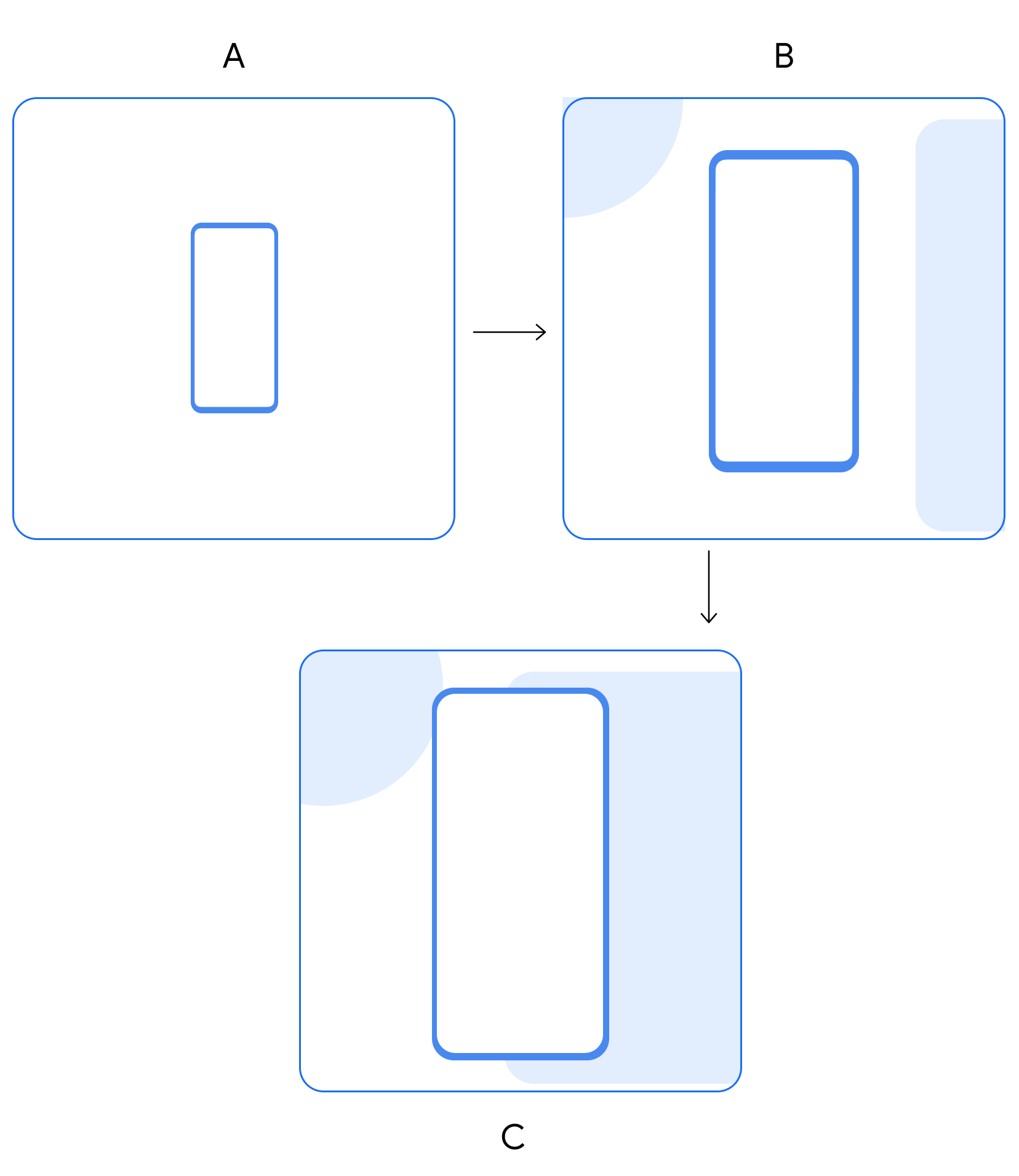
Opcja 2. Bez zegara na ekranie głównym
- Na ekranie pojawia się telefon komórkowy.
- Telefon przesuwa się na środek, zwiększając się. Na ekranie zaczynają pojawiać się kształty.
- Telefon osiąga maksymalny rozmiar, a kształty nadal się poruszają.
|

|
Ekran funkcji
Każdy ekran funkcji wyróżnia jedną funkcję w nowym systemie operacyjnym.
Układ
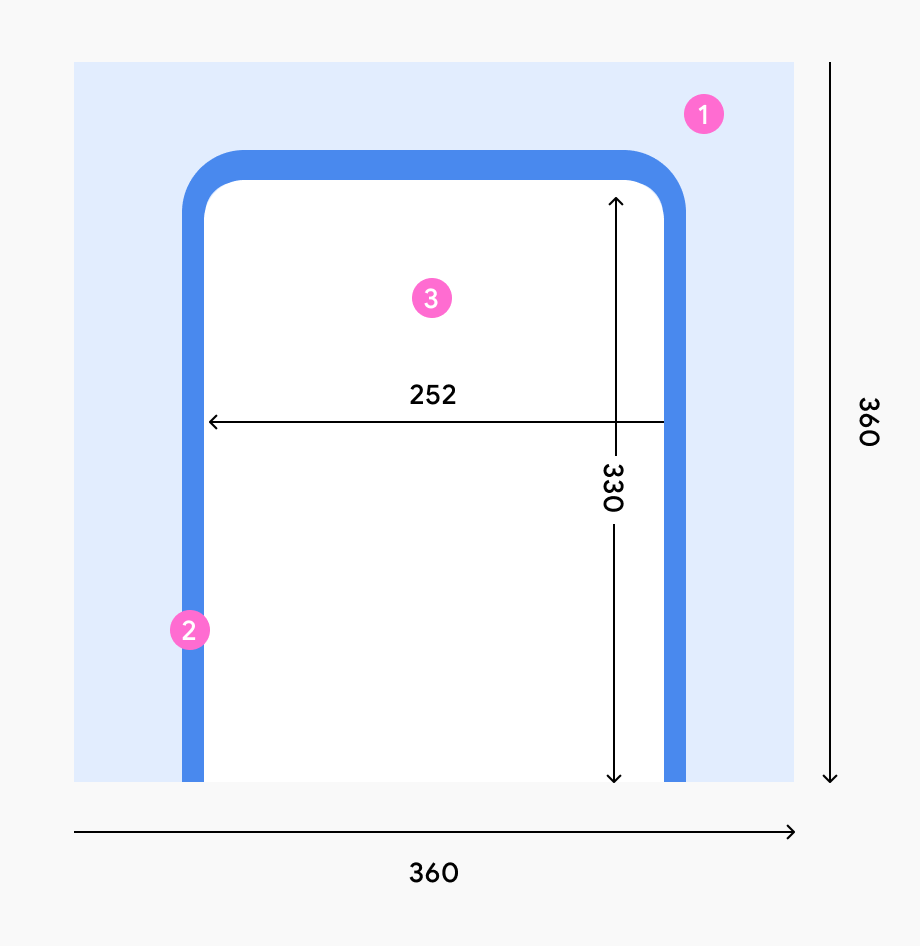
Animacja urządzenia zawsze składa się z tych elementów:
- kolorowe tło;
- ramka urządzenia;
- treści interfejsu.
Styl
- Wybierz kolor tła, który dobrze współgra z treściami interfejsu i ogólnym wyglądem.
- Na ekranach ustaw rozmiary czcionek, które są łatwo czytelne. W razie potrzeby ustaw większe rozmiary czcionek.
Ruch
Nagraj animację procesu każdej funkcji, w tym interakcji dotykowych. Wyeksportuj nagrania jako pliki Lottie.
Ekran zakończenia
Ekran zakończenia zamyka proces. Informuje użytkowników, że przeszli przez wszystkie ekrany.
Układ
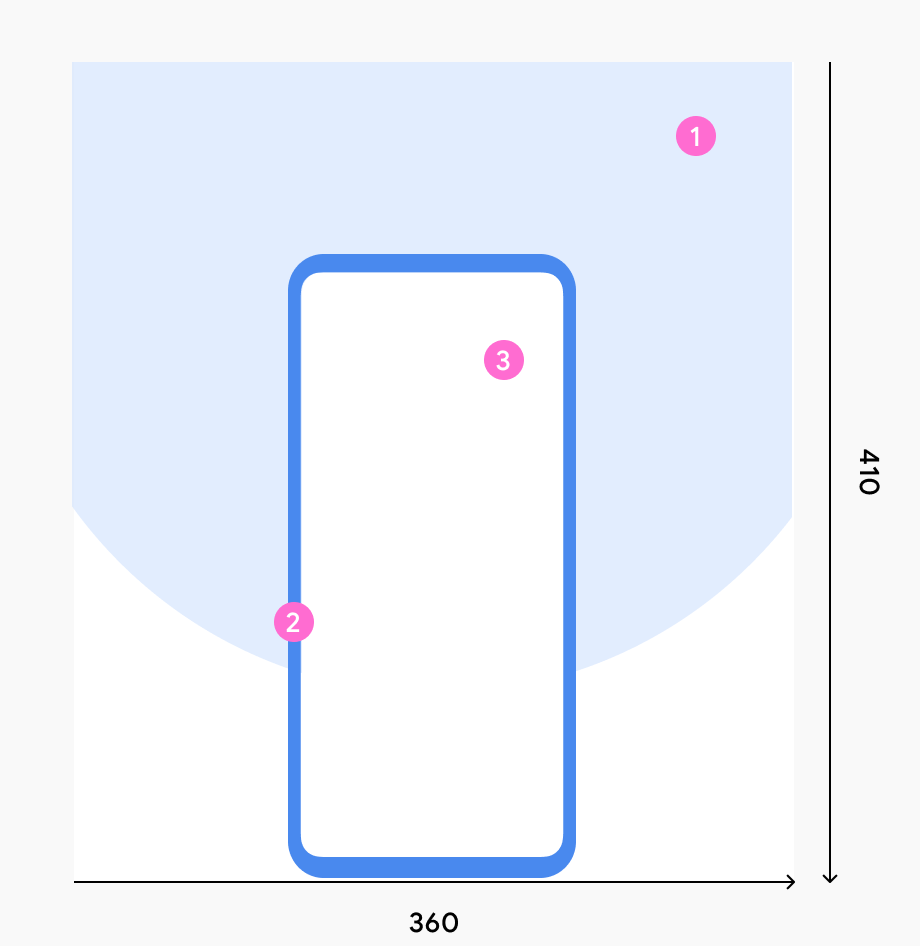
Animacja urządzenia zawsze składa się z tych elementów:
- półkole w tle (plus animowane kształty);
- ramka urządzenia;
- treści interfejsu.
Styl
- Wybierz kolor tła, który dobrze współgra z treściami interfejsu i ogólnym wyglądem.
- Użyj kształtu półkola.
Ruch
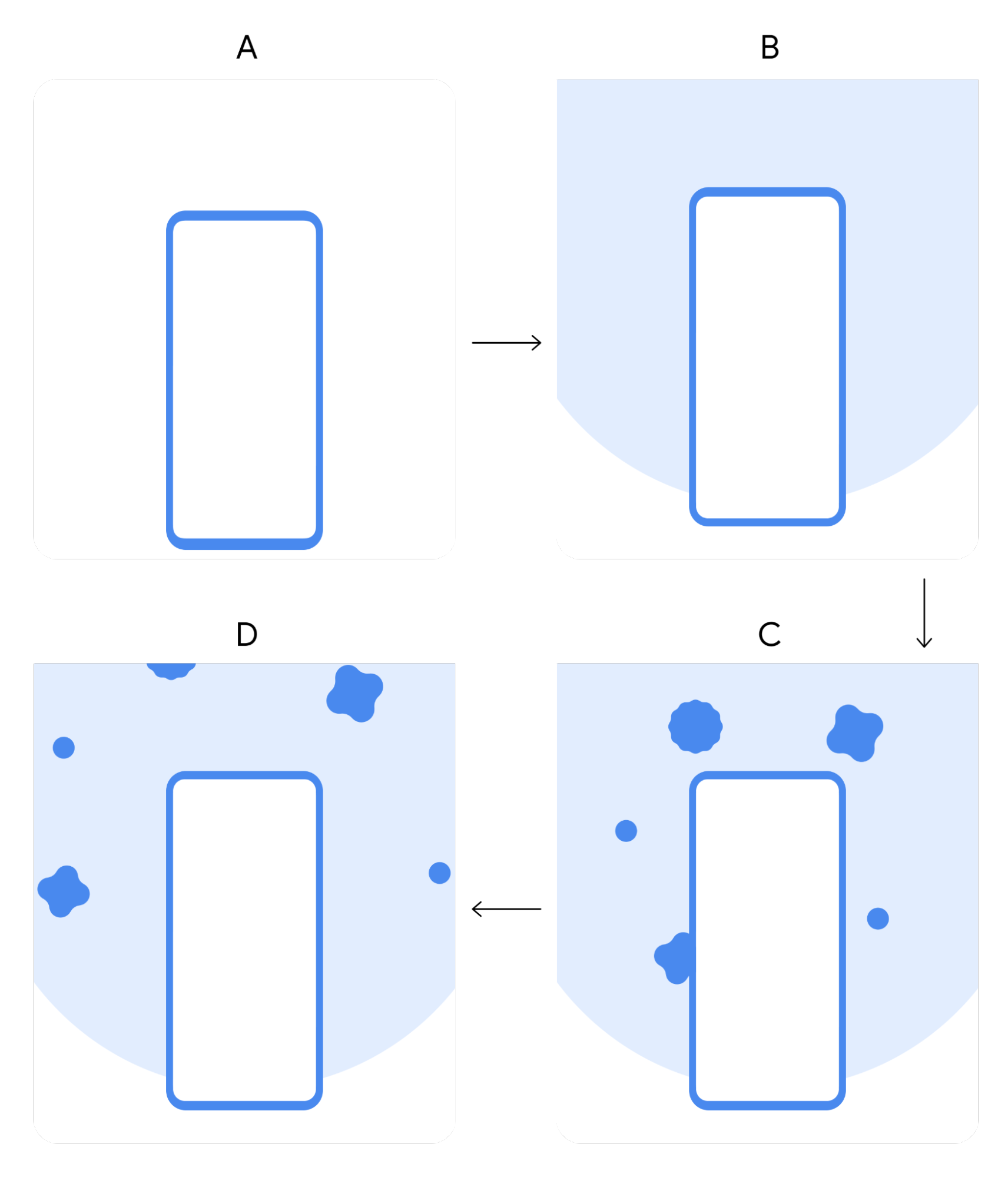
Postępuj zgodnie ze standardowym procesem animacji ekranu zakończenia:
- Telefon komórkowy przesuwa się nieco do góry.
- W tle pojawia się okrąg.
- Zza telefonu komórkowego wyłaniają się kształty.
- Kształty wylatują z tła jak konfetti.
|

|
Uruchamianie Upgrade Party za pomocą pakietu SDK
Domyślnie system operacyjny Android wysyła użytkownikom powiadomienie push z kartami z najnowszymi funkcjami zaraz po uaktualnieniu. Jeśli wolisz uruchamiać proces z własnego powiadomienia push lub aplikacji, użyj pakietu Android SDK.
Wymagania wstępne
Sprawdź, czy w pliku kompilacji Twojej aplikacji znajdują się te wartości:
minSdkVersiono wartości 14 lub wyższej,compileSdkVersiono wartości 28 lub wyższej.
Konfiguracja aplikacji
- Wyodrębnij bibliotekę z podanego pliku ZIP i umieść ją w repozytorium.
Dodaj zależności dla pakietu Google Growth SDK do pliku Gradle na poziomie aplikacji modułu (zwykle
app/build.gradle):dependencies { implementation files('<PATH_TO_BINARY>/play-services-growth-16.1.0-eap04.aar') }Dodaj te biblioteki jako zależności:
com.google.android.gms:play-services-base:18.0.1
com.google.android.gms:play-services-basement:18.0.0
com.google.android.gms:play-services-tasks:18.0.1
Korzystanie z interfejsu API
Aby zainicjować klienta, użyj klasy
UpgradePartyi ustaw parametractivity.import com.google.android.gms.growth.UpgradeParty; UpgradeParty.getClient(activity);
Wynikowy UpgradePartyClient udostępnia funkcje interfejsu API.
isEligibleForUpgradeParty
Task<Boolean> isEligibleForUpgradeParty();
Zwraca obiekt Task, który asynchronicznie sprawdza, czy użytkownik kwalifikuje się do Upgrade Party. Wynikowa wartość logiczna wskazuje, czy użytkownik kwalifikuje się, czy nie.
invokeUpgradeParty
Task<Void> invokeUpgradeParty();
Wywołuje Activity Upgrade Party. Wynikowy obiekt Task wskazuje, czy podczas uruchamiania aktywności wystąpił błąd.
Błędy
Obie metody interfejsu API mogą zakończyć się niepowodzeniem z wyjątkiem typu com.google.android.gms.common.api.ApiException. W takich przypadkach wywołujący powinien ponowić próbę później.
Oczekiwane typowe kody stanu:
INTERNAL_ERROR:oznacza dowolny błąd w logice bazowej.TIMEOUT:wyświetla się, gdy nie można było obsłużyć żądania w odpowiednim czasie.API_NOT_CONNECTED:oznacza, że interfejs API jest niedostępny (np. modułUpgradePartynie jest jeszcze gotowy).DEVELOPER_ERROR:wyświetla się, gdy wywołujący pakiet nie ma dostępu do klasyUpgradeParty.
Przykład użycia pakietu SDK
Oto przykład aplikacji, która wywołuje pakiet SDK:
import android.app.Activity;
import android.os.Bundle;
import android.view.View;
import com.google.android.gms.growth.UpgradeParty;
import com.google.android.gms.growth.UpgradePartyClient;

public class SampleActivity extends Activity {

 @Override
 protected void onCreate(Bundle savedInstanceState) {
   super.onCreate(savedInstanceState);
   final UpgradePartyClient client = UpgradeParty.getClient(this);

   // Hide the invocation button initially
   View startUpgradePartyButton = findViewById(R.id.__some_button__);
   startUpgradePartyButton.setVisibility(View.GONE);

   // Register an onClick handler to invoke the Upgrade Party Activity
   startUpgradePartyButton
       .setOnClickListener(
           view -> {
             client
                 .invokeUpgradeParty()
                 .addOnCompleteListener(
                     task -> {
                       if (!task.isSuccessful()) {
                         // Do something with error, see task.getException()
                       }
                     });
           });
   }

   // Check if eligible for an Upgrade Party
   client
       .isEligibleForUpgradeParty()
       .addOnCompleteListener(
           task -> {
             if (!task.isSuccessful()) {
               // Do something with error, see task.getException()
             } else {
                  // Show/Hide invocation button, based on the result
                  int visibility =
                        task.getResult() ? View.VISIBLE : View.GONE;
                  startUpgradePartyButton..setVisibility(visibility);
             }
           });
   }
Testowanie procesu Upgrade Party
Aby przetestować proces Upgrade Party, który widzą użytkownicy po uaktualnieniu systemu operacyjnego Android, wykonaj te czynności:
- Na testowym urządzeniu z Androidem otwórz Ustawienia > Google > Debugowanie Upgrade Party.
- Kliknij Zgłoś uaktualnienie , a potem Otwórz Upgrade Party. Spowoduje to uruchomienie odpowiedniego procesu w zależności od wersji systemu operacyjnego urządzenia. Na przykład na urządzeniu z Androidem 12 zostanie uruchomiony proces Upgrade Party dla Androida 12.