

W Androidzie 14 i nowszych wersjach, aby zapobiec spamowaniu reklamami i wyłudzaniu danych logowania, domyślne uprawnienie USE_FULL_SCREEN_INTENT do wysyłania powiadomień pełnoekranowych można przyznawać tylko aplikacjom, które mają funkcje dzwonienia i alarmu.
W przypadku wszystkich aplikacji instalowanych na Androidzie 14 uprawnienie
USE_FULL_SCREEN_INTENT
jest domyślnie włączone. Po zainstalowaniu, Sklep Google Play cofa uprawnienia do intencji pełnoekranowej dla aplikacji, które nie mają funkcji połączeń ani alarmu.
W przypadku aplikacji zainstalowanych na telefonach z Androidem 13 lub starszym uprawnienie
USE_FULL_SCREEN_INTENT
jest domyślnie włączone.
Zgoda użytkownika
W Androidzie 14 aplikacje mogą używać NotificationManager#canUseFullScreenIntent(), aby sprawdzić, czy mogą wysyłać powiadomienia pełnoekranowe. Aby uzyskać zgodę użytkownika na wysyłanie powiadomień pełnoekranowych, aplikacje używają ACTION_MANAGE_APP_USE_FULL_SCREEN_INTENT do uruchamiania ustawienia Zarządzaj intencjami pełnoekranowymi, jak pokazano na ilustracji 1:
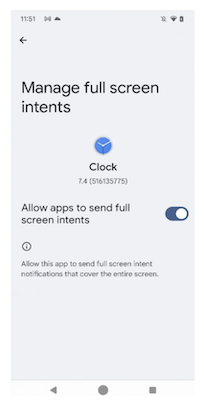
Rysunek 1. Interfejs umożliwiający aplikacjom wysyłanie intencji pełnoekranowych.
Ustawienie Zarządzaj intencjami pełnoekranowymi znajduje się w menu Ustawienia w sekcji Specjalny dostęp do aplikacji. W tym interfejsie użytkownicy mogą w razie potrzeby cofnąć to uprawnienie.
Wymagania dotyczące OEM
W Androidzie 14 uprawnienia FSI dla aplikacji są domyślnie włączone. Producenci OEM muszą określić, które aplikacje kwalifikują się do uprawnień FSI. Producenci OEM muszą zadbać o to, aby sklepy z aplikacjami innych firm ustawiały początkowe stany przyznania uprawnień FSI dla swoich aplikacji za pomocą funkcji PackageInstaller.SessionParams, a w szczególności parametrów PERMISSION_STATE_DEFAULT, PERMISSION_STATE_DENIED i PERMISSION_STATE_GRANTED.
Weryfikacja
Użyj testu CTS Verifier w NotificationFullScreenIntentVerifierActivity.java i testu CTS w NotificationManagerTest.java, aby sprawdzić limity FSI.
Testy ręczne
Aby ręcznie przetestować limity FSI w aplikacji, wykonaj te czynności:
- Zadeklaruj
USE_FULL_SCREEN_INTENTw plikuAndroidManifest.xmlaplikacji. - Aby włączyć lub wyłączyć FSI, użyj
ACTION_MANAGE_APP_USE_FULL_SCREEN_INTENTdo zarządzania ustawieniami. - Na telefonie testowym ręcznie przełącz zgodę użytkownika na powiadomienia pełnoekranowe, jak pokazano na ilustracji 1.
- wysyłać powiadomienia FSI;
- Sprawdź wygląd powiadomienia pełnoekranowego w przypadku tych kombinacji uprawnień do intencji pełnoekranowej i trybów wyświetlania:
| Uprawnienie FSI | Odblokowany ekran | Zablokowany ekran | Poza ekranem | Zawsze aktywny wyświetlacz (AOD) |
| Przyznane przez użytkownika | Stałe powiadomienie z ostrzeżeniem z przyciskami w formie pigułki | Uruchom FSI | Uruchom FSI | Uruchom FSI |
| Odmowa użytkownika | HUN z przyciskami w formie pigułek na 60 s | HUN z przyciskami w formie pigułek pojawia się na pierwszym miejscu na liście przez 60 sekund. | Wyświetlacz AOD włącza się i wyświetla HUN z przyciskami w formie pigułki przez 60 sekund. | HUN z przyciskami w formie pigułek na 60 s |