

Deweloperzy aplikacji do multimediów mogą używać biblioteki aplikacji samochodowych (CAL) do tworzenia interfejsu użytkownika aplikacji. Ta biblioteka stanowi alternatywę dla tradycyjnej metody dostarczania danych za pomocą MediaBrowserService na potrzeby renderowania CarMediaApp.
Aplikacje multimedialne oparte na szablonach CAL umożliwiają deweloperom dostosowywanie interfejsu użytkownika do tożsamości marki. W przeciwieństwie do aplikacji opartych na CAL konwencjonalne aplikacje multimedialne korzystające z MediaBrowserService i CarMediaApp nie pozwalają programistom dostosowywać stylu interfejsu. Jest on kontrolowany przez producenta OEM.
Deweloperzy mogą tworzyć aplikacje do multimediów oparte na szablonach, które obsługują Androida Auto i system operacyjny Android Automotive (AAOS).
Integracja
Obsługa aplikacji multimedialnych opartych na szablonach i korzystających z licencji CAL wymaga integracji z platformą.
Wymagania wstępne
Alternatywne elementy sterujące aplikacją umożliwiają aplikacjom odtwarzanie dźwięku w tle, a jednocześnie zapewniają zoptymalizowane pod kątem rozpraszania uwagi elementy sterujące tym dźwiękiem.
Ustawienia alternatywnych aplikacji są dostępne w wersji Car-apps-release-14 i nowszych.
- Umożliwia aplikacjom odtwarzanie dźwięku w tle
- Umożliwia sterowanie aplikacjami, które nie korzystają z
MediaBrowserService, za pomocą systemowej karty multimediów.
Platforma musi deklarować obsługę
com.android.car.background_audio_while_driving.
Zmiany na platformie
CarMediaApp platformy musi:
- mieć uprawnienia do włączania aktywności CAL aplikacji multimedialnej; Zobacz przykładowy kod.
- Uruchamiaj aktywność CAL zamiast Centrum multimediów na urządzeniach obsługujących funkcję
android.software.car.templates_host.media. Zobacz przykładowy kod.
Program uruchamiający w samochodzie na platformie musi:
- Wyświetlanie tylko jednej ikony aplikacji w programie uruchamiającym samochodu po tym, jak
CarMediaAppwłączy aktywność CAL aplikacji multimedialnej. - Poszukaj transmisji
PACKAGE_CHANGEDi odśwież listę aplikacji. Zobacz przykładowy kod.
Karta multimedialna lub widżet platformy musi:
- Wyświetlaj odtwarzany dźwięk na karcie multimediów.
Konfiguracja kompilacji
Platforma musi deklarować obsługę tych funkcji:android.software.car.templates_host.media
<permissions>
    <!-- Declare support for templated applications. -->
    <feature name="android.software.car.templates_host" />

    <!-- This feature indicates that the system supports apps that use the
    Car App Library Media category -->
    <feature name="android.software.car.templates_host.media"/>
</permissions>
Test
Sprawdź, czy platforma testowa obsługuje aplikacje multimedialne oparte na CAL, za pomocą funkcji TestMediaCalApp. TestMediaCalApp to aplikacja do multimediów utworzona za pomocą biblioteki Car App, którą host szablonów renderuje na platformie.
Zainstaluj
TestMediaCalApp.apk.Otwórz aplikację o nazwie Test Media3 CAL App w programie uruchamiającym:
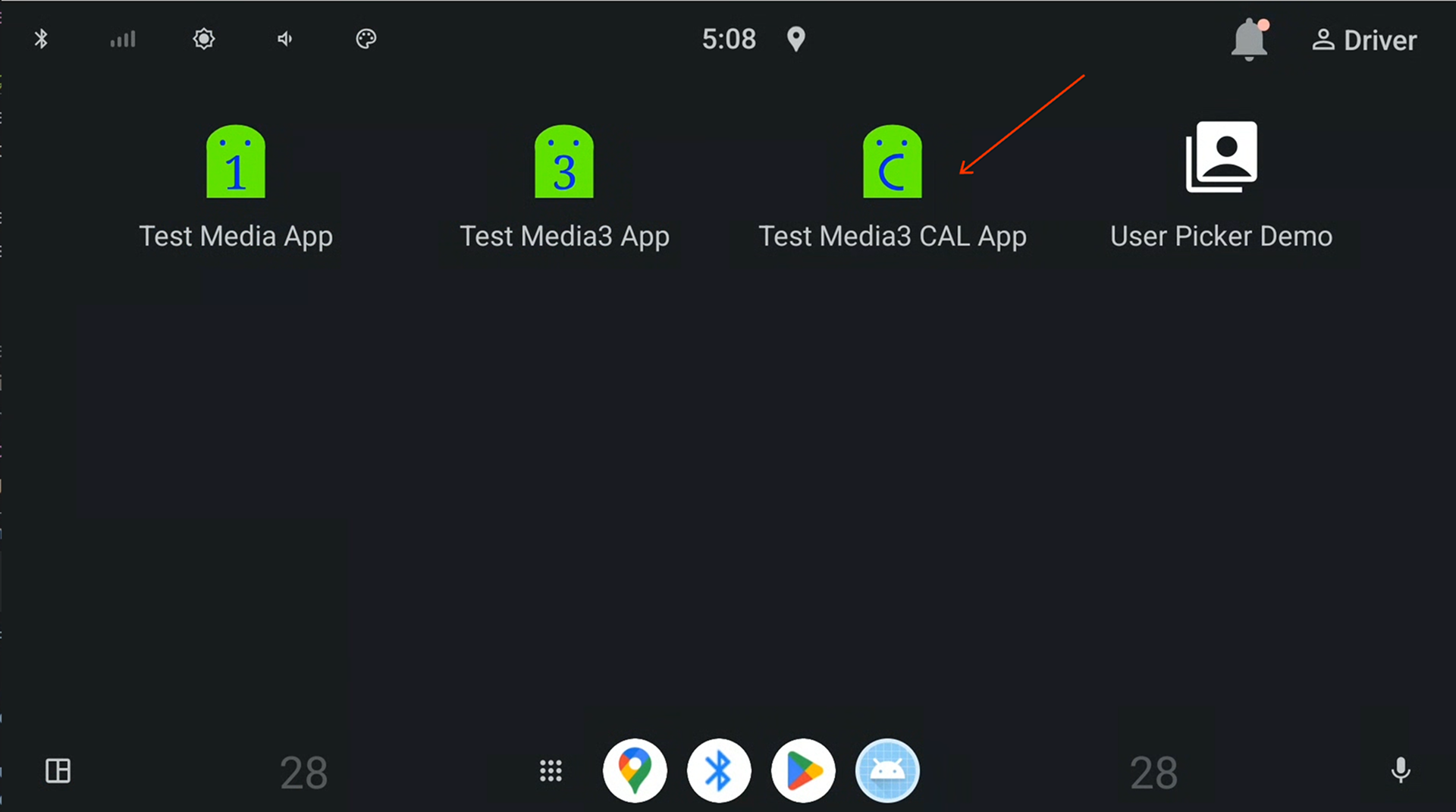
Rysunek 1. Testowanie aplikacji CAL Media3 w menu z aplikacjami w samochodzie.
Po uruchomieniu aplikacji wróć do programu uruchamiającego i sprawdź, czy nazwa aplikacji zmieniła się na Test Media CAL App. Poprzednia aplikacja o nazwie Test Media3 CAL App nie powinna być już widoczna:
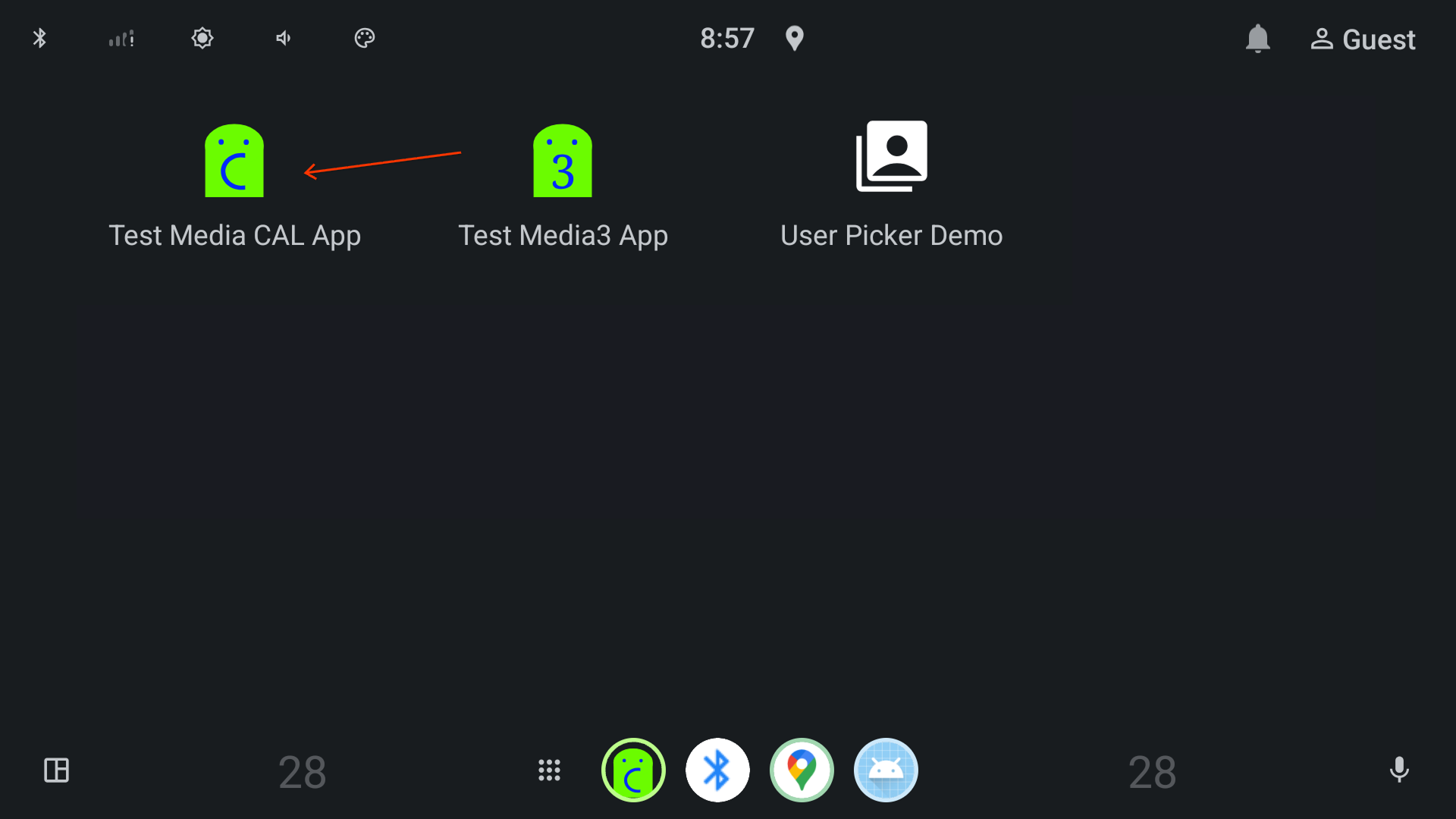
Rysunek 2. Testowanie aplikacji Media CAL w programie uruchamiającym w samochodzie.
Otwórz Test Media CAL App i odtwarzaj dowolny utwór, klikając go na playliście:
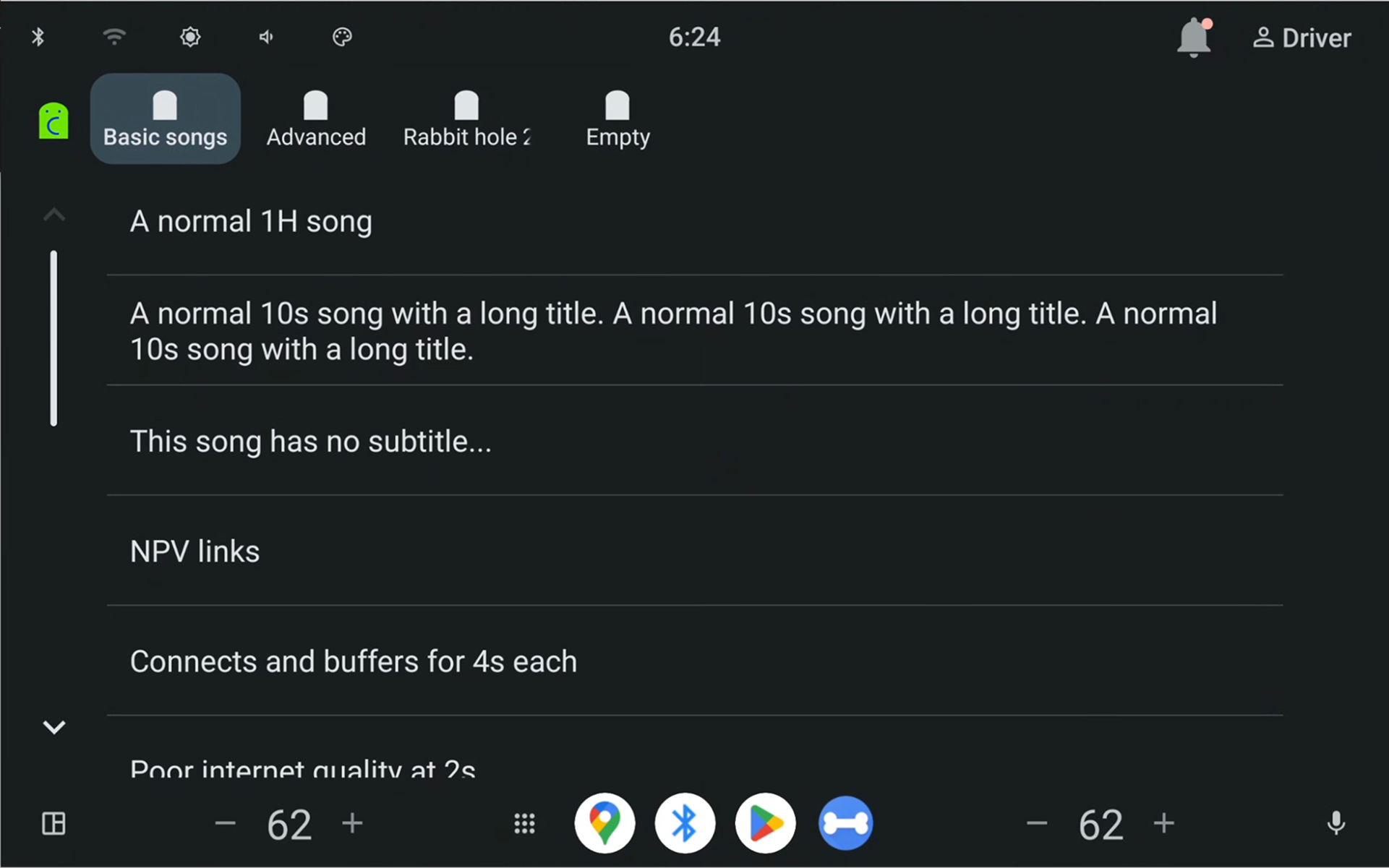
Rysunek 3. Widok playlisty renderowany przez hosta aplikacji.
Sprawdź, czy otworzył się widok odtwarzania (
MediaPlaybackTemplate):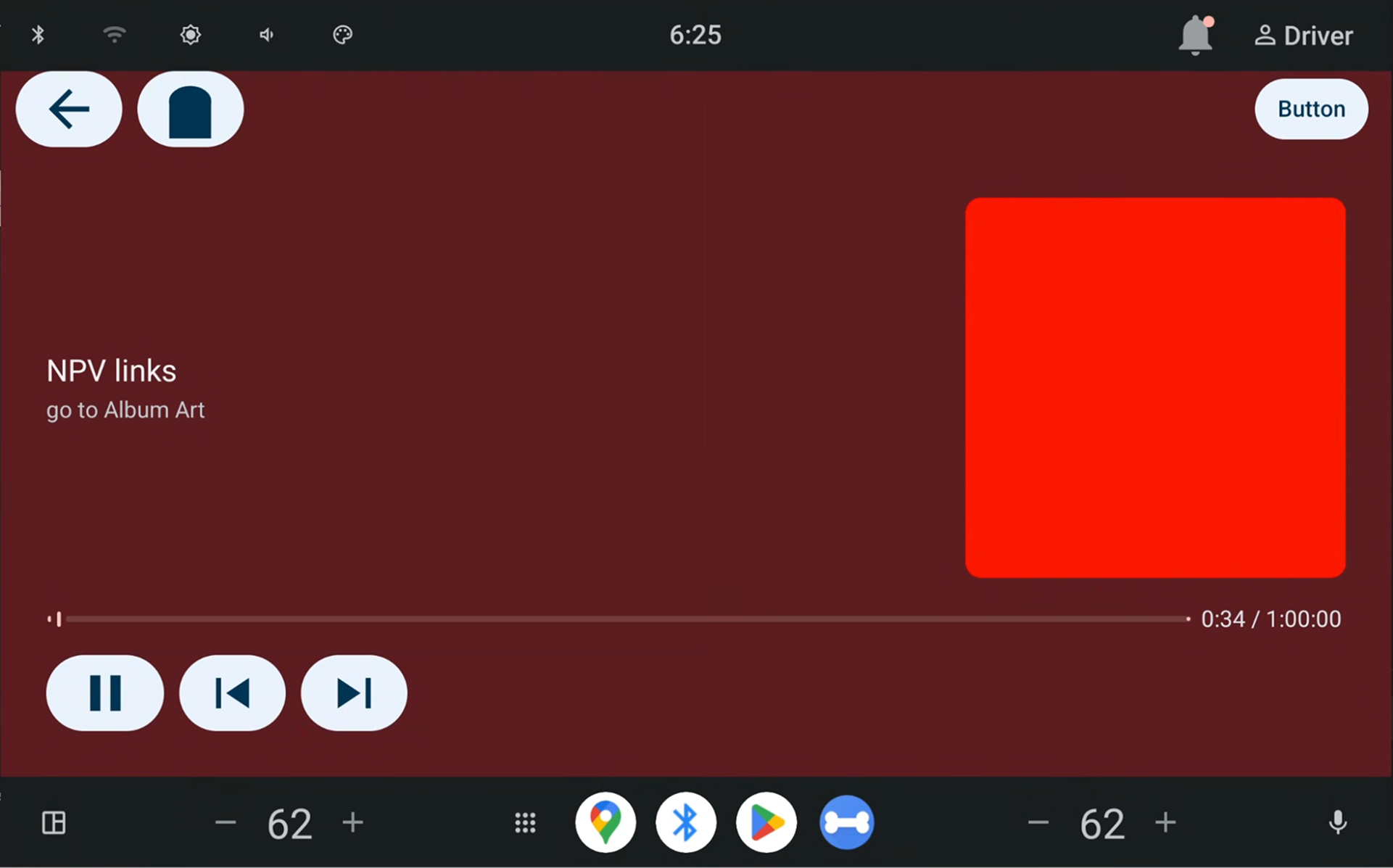
Rysunek 4. Widok Co jest grane renderowany przez hosta aplikacji.
Sprawdź, czy metadane odtwarzanych treści są widoczne w widżecie multimediów na ekranie głównym:
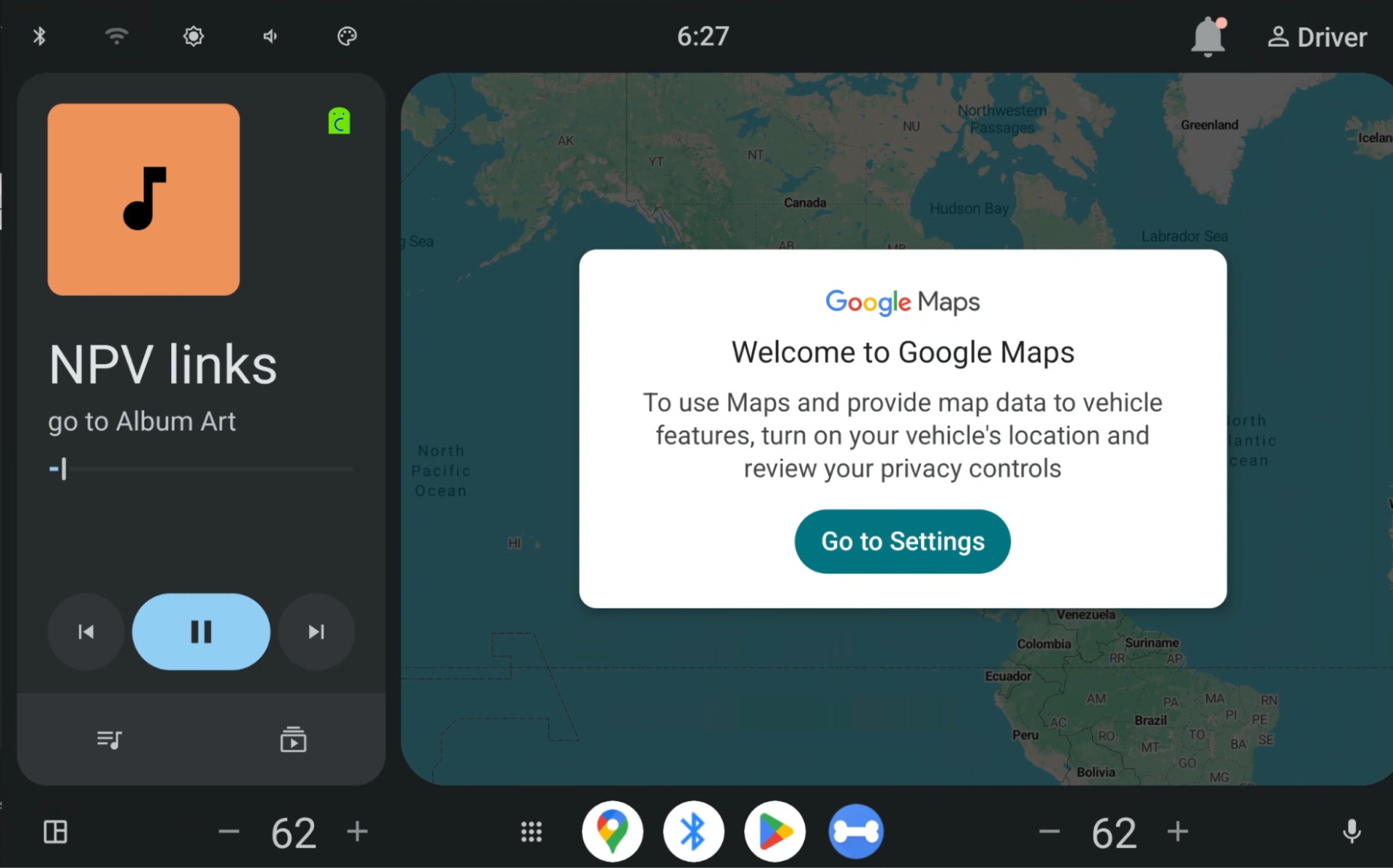
Rysunek 5. karta multimediów;