

Trang này cung cấp hướng dẫn thiết lập và hiệu chỉnh cho các yêu cầu về hiệu chỉnh sự hiện diện đối với thiết bị chạy Android 14 trở lên.
Nền
Để đảm bảo các thiết bị thông minh của người dùng hoạt động tốt với nhau, điều quan trọng là tất cả thiết bị trong hệ sinh thái Android đều có thể xác định khoảng cách tương đối giữa các thiết bị. Android 14 giới thiệu các yêu cầu về hiệu chỉnh sự hiện diện, trong đó nêu ra hiệu suất chấp nhận được của các công nghệ vô tuyến hiện có như UWB, Wi-Fi và BLE được dùng để xác định khoảng cách. Trang này mô tả các tiêu chuẩn hiệu chỉnh mà thiết bị phải tuân theo để đảm bảo khả năng tương tác giữa các thiết bị trong hệ sinh thái.
Thiết bị tham chiếu
Để hiệu chỉnh thiết bị của bạn nhằm đáp ứng các yêu cầu về sự hiện diện, hãy sử dụng một trong các thiết bị tham chiếu sau đây cho tất cả quá trình hiệu chỉnh.
- (Nên dùng) Điện thoại Pixel
- Nếu không dùng điện thoại Pixel, hãy sử dụng thiết bị có cùng nhãn hiệu và kiểu máy với thiết bị đang được kiểm thử.
Kiểu dáng thiết bị
Việc hiệu chỉnh sự hiện diện là rất quan trọng đối với các thiết bị Android thuộc mọi kiểu dáng. Đối với các kiểu dáng không phải là điện thoại di động, để xác định chế độ thiết lập hiệu chỉnh phù hợp cho thiết bị, hãy cân nhắc vị trí của người dùng khi cầm điện thoại di động (thiết bị tham chiếu) khi tương tác với thiết bị đang được kiểm thử (DUT). Ví dụ: khi hiệu chỉnh TV, hãy đặt TV và điện thoại di động ở khoảng cách phù hợp với nhau và hướng thiết bị di động sao cho thiết bị này hướng về phía trước trung tâm của màn hình TV.
Yêu cầu về UWB
Phần này mô tả cách hiệu chỉnh thiết bị của bạn để đáp ứng các yêu cầu sau đây về UWB trong CDD.
Nếu các cách triển khai thiết bị bao gồm phần cứng UWB, thì các cách triển khai đó:
- [C-1-6] PHẢI đảm bảo rằng các phép đo khoảng cách nằm trong khoảng +/-15 cm đối với 95% phép đo trong môi trường tầm nhìn thẳng ở khoảng cách 1 m trong buồng không phản xạ.
- [C-1-7] PHẢI đảm bảo rằng giá trị trung bình của các phép đo khoảng cách ở khoảng cách 1 m so với thiết bị tham chiếu nằm trong khoảng [0,75 m, 1,25 m], trong đó khoảng cách thực tế được đo từ cạnh trên của DUT được giữ úp lên và nghiêng 45 độ.
Thiết lập hiệu chỉnh UWB
Hãy sử dụng chế độ thiết lập sau đây để hiệu chỉnh thiết bị của bạn nhằm đáp ứng các yêu cầu về UWB.
Yêu cầu thiết lập chung
Bạn cần có 2 thiết bị có phần cứng UWB, một thiết bị là DUT và một thiết bị là thiết bị tham chiếu.
Bạn cần có 2 chân máy để giữ thiết bị.
Bạn phải đặt DUT và thiết bị tham chiếu cách nhau 1 mét trong môi trường tầm nhìn thẳng trong buồng không phản xạ. Cả hai thiết bị phải được đặt ở hướng dọc với màn hình hướng ra xa nhau.
Ví dụ về chế độ thiết lập hiệu chỉnh UWB được minh hoạ trong Hình 1 và Video 1.
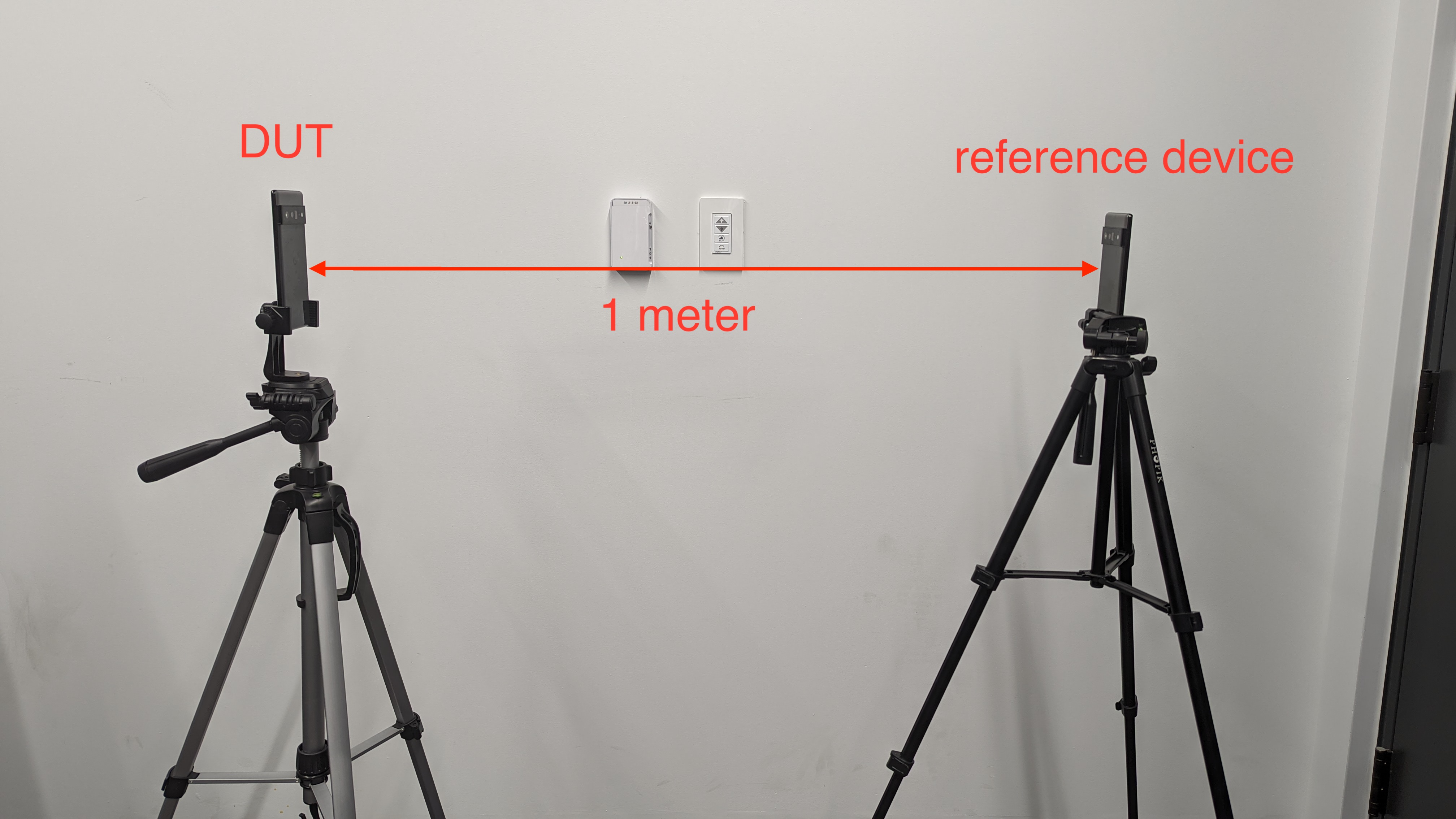
Hình 1. Thiết lập tham chiếu để hiệu chỉnh UWB.
Video 1. Thiết lập tham chiếu để hiệu chỉnh UWB.
Yêu cầu [C-1-6] và [C-1-7]
Để xác minh việc tuân thủ các yêu cầu [C-1-6] và [C-1-7], hãy chạy trường hợp kiểm thử CTS nhiều thiết bị RangingMeasurementTest#test_distance_measurement_accuracy để đo khoảng cách. Đây là bài kiểm thử CTS thủ công.
run cts -m CtsUwbMultiDeviceTestCase_RangingMeasurementTests -t RangingMeasurementTest#test_distance_measurement_accuracyNếu bạn có nhiều hơn 2 thiết bị được kết nối với máy chủ CTS, hãy chỉ định mã DUT và mã thiết bị tham chiếu trong lệnh run cts.
run cts -m CtsUwbMultiDeviceTestCase_RangingMeasurementTests -t RangingMeasurementTest#test_distance_measurement_accuracy --shard-count 2
-s DUT_ID -s REFERENCE_DEVICE_ID
Trường hợp kiểm thử CTS nhiều thiết bị sẽ khởi động phiên đo khoảng cách UWB giữa DUT và thiết bị tham chiếu, đồng thời thực hiện 1000 phép đo bằng DUT. Sau đó, bài kiểm thử sẽ tự động xử lý các phép đo và xác định xem thiết bị có vượt qua hay không bằng cách thực hiện những việc sau:
- Sắp xếp 1000 phép đo theo thứ tự tăng dần.
- Tính phạm vi là [range = 975th measurement – 25th measurement].
- Báo cáo phạm vi trong bài kiểm thử CTS nhiều thiết bị. Để vượt qua, phạm vi phải nhỏ hơn 30 cm.
- Báo cáo giá trị trung bình (thứ 500) trong bài kiểm thử CTS nhiều thiết bị. Để vượt qua, giá trị phải nằm trong khoảng [0,75 m, 1,25 m].
Yêu cầu về Mạng nhận biết thiết bị lân cận qua Wi-Fi
Phần này mô tả cách hiệu chỉnh thiết bị của bạn để đáp ứng các yêu cầu về Mạng nhận biết thiết bị lân cận qua Wi-Fi (NAN) trong CDD(được chụp nhanh tại đây):
Nếu thiết bị hỗ trợ giao thức Mạng nhận biết thiết bị lân cận qua Wi-Fi (NAN) bằng cách khai báo
PackageManager.FEATURE_WIFI_AWAREvà Vị trí Wi-Fi (Thời gian khứ hồi Wi-Fi – RTT) bằng cách khai báoPackageManager.FEATURE_WIFI_RTT, thì các thiết bị đó:
[7.4.2.5/H-1-1] PHẢI báo cáo chính xác phạm vi trong khoảng +/-1 mét ở băng thông 160 MHz ở phân vị thứ 68 (tính theo Hàm phân phối tích luỹ), +/-2 mét ở băng thông 80 MHz ở phân vị thứ 68, +/-4 mét ở băng thông 40 MHz ở phân vị thứ 68 và khoảng cách +/-8 mét ở băng thông 20 MHz ở phân vị thứ 68 ở khoảng cách 10 cm, 1 m, 3 m và 5 m, như quan sát được bằng API Android
WifiRttManager#startRanging.[7.4.2.5/H-SR] NÊN BÁO CÁO chính xác phạm vi trong khoảng +/-1 mét ở băng thông 160 MHz ở phân vị thứ 90 (tính theo Hàm phân phối tích luỹ), +/-2 mét ở băng thông 80 MHz ở phân vị thứ 90, +/-4 mét ở băng thông > 40 MHz ở phân vị thứ 90 và +/-8 mét ở băng thông 20 MHz ở phân vị thứ 90 ở khoảng cách 10 cm, như quan sát được bằng
WifiRttManager#startRangingAPI Android.
Yêu cầu [7.4.2.5/H-1-1]
Để xác minh việc tuân thủ yêu cầu [7.4.2.5/H-1-1]:
Cài đặt (nếu chưa cài đặt trước đó) và mở ứng dụng CTS Verifier (CTS-V) trên cả DUT và thiết bị tham chiếu. Bài kiểm thử CTS-V cho yêu cầu này nằm trong phần Presence Test > NAN Accuracy Test (Kiểm thử sự hiện diện > Kiểm thử độ chính xác của NAN).
Đặt DUT ở khoảng cách kiểm thử là 10 cm so với thiết bị tham chiếu, không có vật gì ở giữa 2 thiết bị.
Trên màn hình kiểm thử của thiết bị tham chiếu, hãy đảm bảo rằng hộp đánh dấu Is reference device (Đây là thiết bị tham chiếu) được đánh dấu, sau đó nhấn vào Start publishing (Bắt đầu xuất bản).
Chọn khoảng cách kiểm thử là 10 cm trong hoạt động CTS-V trên DUT rồi nhấn vào Start Test (Bắt đầu kiểm thử). Sau đó, CTS Verifier sẽ thực hiện 100 phép đo khoảng cách, đồng thời tính toán và ghi lại phạm vi của các phép đo vào nhật ký CTS-V. Khi quá trình kiểm thử hoàn tất, hãy xác minh xem phạm vi đã tính toán có nằm trong phạm vi dự kiến trong ứng dụng CTS Verifier trên DUT hay không.
Lặp lại các bước từ 1 đến 4 cho các khoảng cách kiểm thử khác là 1 m, 3 m và 5 m. Bài kiểm thử sẽ vượt qua nếu phạm vi cho tất cả khoảng cách kiểm thử nằm trong phạm vi dự kiến. Nếu không, các khoảng cách kiểm thử mà bài kiểm thử không vượt qua sẽ xuất hiện trên màn hình CTS-V.
Yêu cầu về BLE RSSI
Phần này mô tả cách hiệu chỉnh thiết bị của bạn để đáp ứng các yêu cầu về BLE RSSI được chụp nhanh từ CDD:
Nếu các cách triển khai thiết bị khai báo
FEATURE_BLUETOOTH_LE, thì các cách triển khai đó:
- [C-10-1] PHẢI có các phép đo RSSI nằm trong khoảng +/-9 dBm đối với 95% các phép đo ở khoảng cách 1 m so với thiết bị tham chiếu truyền ở
ADVERTISE_TX_POWER_HIGHtrong môi trường tầm nhìn thẳng.- [C-10-2] PHẢI bao gồm các điểm điều chỉnh Rx/Tx để giảm độ lệch trên mỗi kênh, sao cho các phép đo trên mỗi trong số 3 kênh, trên mỗi ăng-ten (nếu dùng nhiều ăng-ten) nằm trong khoảng +/-3 dBm so với nhau đối với 95% phép đo.
- [C-10-3] PHẢI đo lường và bù đắp cho độ lệch Rx để đảm bảo RSSI BLE trung bình là -55 dBm +/-10 dBm ở khoảng cách 1 m so với thiết bị tham chiếu truyền ở
ADVERTISE_TX_POWER_HIGH.- [C-10-4] PHẢI đo lường và bù đắp cho độ lệch Tx để đảm bảo RSSI BLE trung bình là -55 dBm +/-10 dBm khi quét từ thiết bị tham chiếu được đặt ở khoảng cách 1 m và truyền ở
ADVERTISE_TX_POWER_HIGH.
Thiết lập hiệu chỉnh
Hãy sử dụng chế độ thiết lập sau đây để hiệu chỉnh thiết bị của bạn nhằm đáp ứng các yêu cầu về BLE RSSI.
Yêu cầu thiết lập chung
- Để có kết quả tối ưu, hãy sử dụng buồng không dội âm để giảm thiểu sự can thiệp vào các phép đo. Nếu không sử dụng buồng không dội âm, hãy thiết lập 2 chân máy giữ thiết bị tham chiếu và thiết bị DUT cách mặt đất 1,5 mét, với khoảng cách tương tự so với trần nhà.
- Bạn cần có 2 chân máy gắn vào giá đỡ thiết bị.
- Sử dụng chân máy có càng ít kim loại càng tốt.
- Sử dụng giá đỡ thiết bị có càng ít kim loại càng tốt. Bạn có thể dùng lò xo kim loại nhỏ.
- KHÔNG ĐƯỢC có vật kim loại nào trong phạm vi 1 m so với DUT và thiết bị tham chiếu.
- Thiết bị tham chiếu và tất cả DUT PHẢI được sạc đủ để hoàn tất các bài kiểm thử.
- Bạn PHẢI rút phích cắm của thiết bị tham chiếu và DUT hiện tại trong quá trình kiểm thử.
- Thiết bị tham chiếu và DUT KHÔNG ĐƯỢC có vỏ, dây được gắn hoặc bất kỳ thứ gì khác được gắn có thể ảnh hưởng đến hiệu suất tần số vô tuyến (RF).
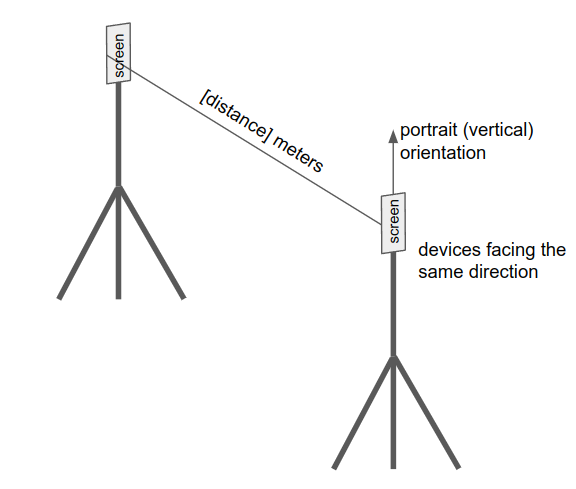
Hình 2. Thiết lập tham chiếu để hiệu chỉnh BLE
Yêu cầu [C-10-1]
Để xác minh việc tuân thủ yêu cầu [C-10-1]:
Cài đặt (nếu chưa cài đặt trước đó) và mở ứng dụng CTS Verifier (CTS-V) trên cả DUT và thiết bị tham chiếu. Bài kiểm thử CTS-V cho yêu cầu này nằm trong phần Presence Test > BLE RSSI Precision Test (Kiểm thử sự hiện diện > Kiểm thử độ chính xác của BLE RSSI).
Đặt DUT ở khoảng cách kiểm thử là 1 m so với thiết bị tham chiếu, theo chế độ thiết lập hiệu chỉnh BLE.
Nhấn vào Start advertising (Bắt đầu quảng cáo) trên thiết bị tham chiếu, sau đó làm theo hướng dẫn trên màn hình của DUT để nhập mã thiết bị dành riêng cho thiết bị tham chiếu. Mã này sẽ xuất hiện trên thiết bị tham chiếu sau khi quá trình quảng cáo bắt đầu. Nhấn vào Start Test (Bắt đầu kiểm thử) trên DUT.
Khi quá trình thu thập dữ liệu hoàn tất (1000 lượt quét được thu thập trên DUT), bài kiểm thử sẽ tự động vượt qua hoặc không vượt qua, tuỳ thuộc vào phạm vi đã tính toán. Để vượt qua, phạm vi phải nhỏ hơn hoặc bằng 18 dBm.
Yêu cầu [C-10-2]
Để xác minh yêu cầu [C-10-2]. Nhà cung cấp chip có thể đo độ phẳng của kênh và xác định sự khác biệt giữa các lõi và kênh. Sau đây là các mẹo về cách xác định vấn đề với các lõi chưa hiệu chỉnh và kênh chưa hiệu chỉnh. Đây là 2 nguyên nhân có thể gây ra sự chênh lệch lớn về RSSI.
Các lõi chưa hiệu chỉnh
Nếu ăng-ten BT trên một thiết bị có nhiều lõi, thì các lõi có thể có chế độ hiệu chỉnh khác nhau. Hãy thực hiện một số phép đo (ít nhất là 1 phút) và kiểm tra dữ liệu quét. Nếu bạn thấy một mẫu tương tự như mẫu trong Hình 3, có các đỉnh thông thường (như được chỉ ra bằng các vòng tròn) do quét trên nhiều lõi, thì có thể có vấn đề với các lõi chưa hiệu chỉnh và bạn cần điều tra thêm.
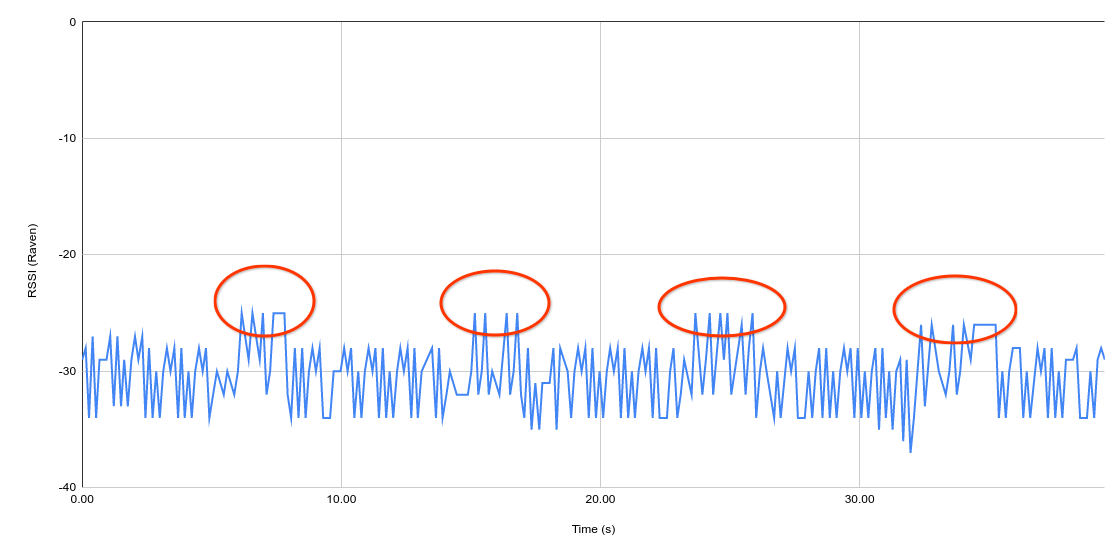
Hình 3. Ví dụ về dữ liệu quét cho thiết bị có các lõi chưa hiệu chỉnh
Các kênh chưa hiệu chỉnh
Quá trình truyền trên BLE cổ điển diễn ra trên 3 kênh. Mỗi kênh có thể có các điểm khác biệt liên quan. Các kênh được xoay theo khoảng thời gian cố định. Hãy thực hiện một số phép đo (ít nhất là 1 phút) và kiểm tra dữ liệu quét. Nếu bạn thấy một mẫu tương tự như mẫu trong Hình 4, thì có thể có vấn đề với việc hiệu chỉnh sai trên các kênh khác nhau và bạn cần điều tra thêm.
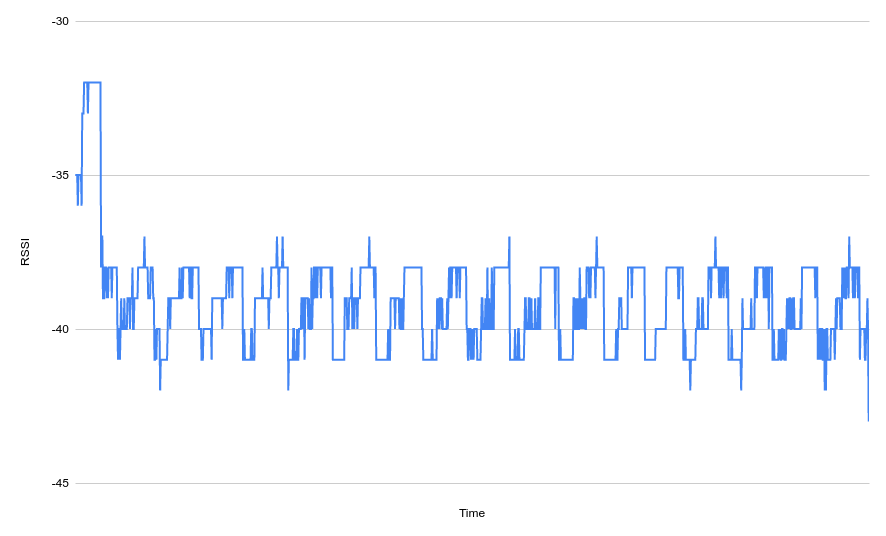
Hình 4. Ví dụ về dữ liệu quét cho thiết bị có các kênh chưa hiệu chỉnh
Yêu cầu [C-10-3] và [C-10-4]
Ngay cả khi chip vô tuyến BLE được hiệu chỉnh hoàn hảo, RSSI mà một thiết bị cụ thể quan sát được sẽ phụ thuộc vào chất lượng ăng-ten và vị trí đặt ăng-ten trên sản phẩm cụ thể đó (kiểu thiết bị). Điều này gây ra vấn đề về khả năng tương tác giữa các thiết bị.
Ví dụ: hãy xem xét trường hợp sử dụng mở khoá ô tô. Nhà phát triển ứng dụng có thể muốn mở khoá ô tô khi thiết bị ở trong phạm vi 1 mét so với ô tô. Nhà phát triển chọn ngưỡng là -60 dBm dựa trên các quan sát của họ với điện thoại mà họ có, nhưng do sự khác biệt về chất lượng ăng-ten và vị trí đặt ăng-ten, điều này có thể không hoạt động tốt với một thiết bị Android khác ngay cả khi cả hai thiết bị đều sử dụng cùng một chip.
Để có khả năng tương tác giữa tất cả thiết bị trong hệ sinh thái, bạn phải đo độ lệch Rx cho từng thiết bị và điều chỉnh RSSI được báo cáo trên thiết bị để đảm bảo RSSI BLE đáp ứng tiêu chuẩn 1 m ở ADVERTISE_TX_POWER_HIGH.
Ngay cả khi các chip vô tuyến BLE được hiệu chỉnh hoàn hảo, bộ thu lý tưởng sẽ đọc RSSI khác nhau tuỳ thuộc vào chất lượng ăng-ten và vị trí đặt ăng-ten trên thiết bị quảng cáo. Yêu cầu về Rx đảm bảo rằng tất cả thiết bị đều có thể quảng cáo với cùng một cường độ kết quả, tất cả các yếu tố khác đều bằng nhau.
Đối với các thiết bị chạy Android 14 trở lên, để xác minh việc tuân thủ yêu cầu về Rx và Tx:
Cài đặt (nếu chưa cài đặt trước đó) và mở ứng dụng CTS Verifier (CTS-V) trên cả DUT và thiết bị tham chiếu. Bài kiểm thử CTS-V cho yêu cầu này nằm trong phần Presence Test > BLE Rx/Tx Offset Precision Test (Kiểm thử sự hiện diện > Kiểm thử độ chính xác của độ lệch Rx/Tx BLE).
Đặt DUT ở khoảng cách kiểm thử là 1 m so với thiết bị tham chiếu, theo chế độ thiết lập hiệu chỉnh BLE. Bạn nên hướng các thiết bị sao cho chúng song song với nhau và màn hình hướng về cùng một hướng.
Nhấn vào Start advertising (Bắt đầu quảng cáo) trên thiết bị tham chiếu, sau đó làm theo hướng dẫn trên màn hình của DUT để nhập mã thiết bị dành riêng cho thiết bị tham chiếu. Mã này sẽ xuất hiện trên thiết bị tham chiếu sau khi quá trình quảng cáo bắt đầu.
Nhấn vào Start Test (Bắt đầu kiểm thử) trên DUT. Trong bài kiểm thử này, để xác minh yêu cầu về Rx, thiết bị tham chiếu sẽ thực hiện các lượt quét ở chế độ nền cùng lúc với khi quá trình quảng cáo bắt đầu.
Khi quá trình thu thập dữ liệu hoàn tất (1000 lượt quét được thu thập trên cả hai thiết bị), bài kiểm thử sẽ vượt qua nếu giá trị trung bình đã tính toán (phép đo thứ 500) cho cả bài kiểm thử Rx và Tx đều nằm trong khoảng từ -65 dBm đến -45 dBm. Bài kiểm thử sẽ không vượt qua nếu giá trị trung bình đã tính toán cho bài kiểm thử Rx hoặc Tx không nằm trong phạm vi được chấp nhận.
Hiệu chỉnh các thiết bị để bù đắp cho độ lệch Rx và công suất Tx nhằm đảm bảo RSSI trung bình là -55 dBm:
Rx: Điều chỉnh RSSI bằng cách đặt thuộc tính hệ thống
bluetooth.hardware.radio.le_rx_path_loss_comp_dbthành giá trị (dB) bù đắp cho độ lệch Rx để đảm bảo RSSI BLE trung bình là -55 dBm ở khoảng cách 1 m. Ngăn xếp Bluetooth sẽ điều chỉnh RSSI thành RSSI cộng với giá trị củabluetooth.hardware.radio.le_rx_path_loss_comp_db. Để biết thông tin chi tiết, hãy xemle_scanning_manager.cc.Tx: Điều chỉnh công suất Tx bằng cách đặt thuộc tính hệ thống
bluetooth.hardware.radio.le_tx_path_loss_comp_dbthành giá trị (dB) bù đắp cho công suất Tx để đảm bảo RSSI BLE trung bình là -55 dBm ở khoảng cách 1 m. Ngăn xếp Bluetooth sẽ điều chỉnh công suất Tx thành công suất Tx cộng với giá trị củabluetooth.hardware.radio.le_tx_path_loss_comp_db. Để biết thông tin chi tiết, hãy xemle_advertising_manager.cc.