

Tính năng phóng to một phần màn hình ra mắt trong Android 12 giúp người dùng có thị lực kém có các lựa chọn xem cải thiện hơn.
Người dùng có thị lực kém có thể đeo kính theo toa hoặc có thể tạm thời gặp khó khăn trong việc diễn giải nội dung hiển thị do điều kiện môi trường hoặc bệnh tật. Các khó khăn tạm thời có thể do những yếu tố như ánh sáng quá mức hoặc người dùng quá mệt mỏi.
Tính năng phóng to một phần màn hình trong Android 12 cho phép người dùng chuyển đổi giữa tính năng phóng to toàn màn hình và phóng to một phần màn hình. Với tính năng phóng to một phần màn hình, người dùng có thể kéo phần màn hình được phóng to xung quanh màn hình để xem các khu vực khác nhau. Nút chuyển đổi cho phép người dùng chuyển sang tính năng phóng to toàn màn hình sẽ xuất hiện khi tính năng phóng to được kích hoạt. Kể từ Android 14, người dùng có thể chọn kích thước kính lúp nhỏ, vừa, lớn hoặc toàn màn hình.
Để chuyển đổi giữa các chế độ xem, hãy làm như sau như minh hoạ trong hình 1:
- Khi ở chế độ phóng to toàn màn hình, hãy nhấn vào biểu tượng Cài đặt.
- Chọn một trong 3 kích thước kính lúp đầu tiên (nhỏ, vừa, lớn).
- Nhấn vào Xong. Kính lúp sẽ thay đổi thành kích thước phóng to cửa sổ đã chọn.
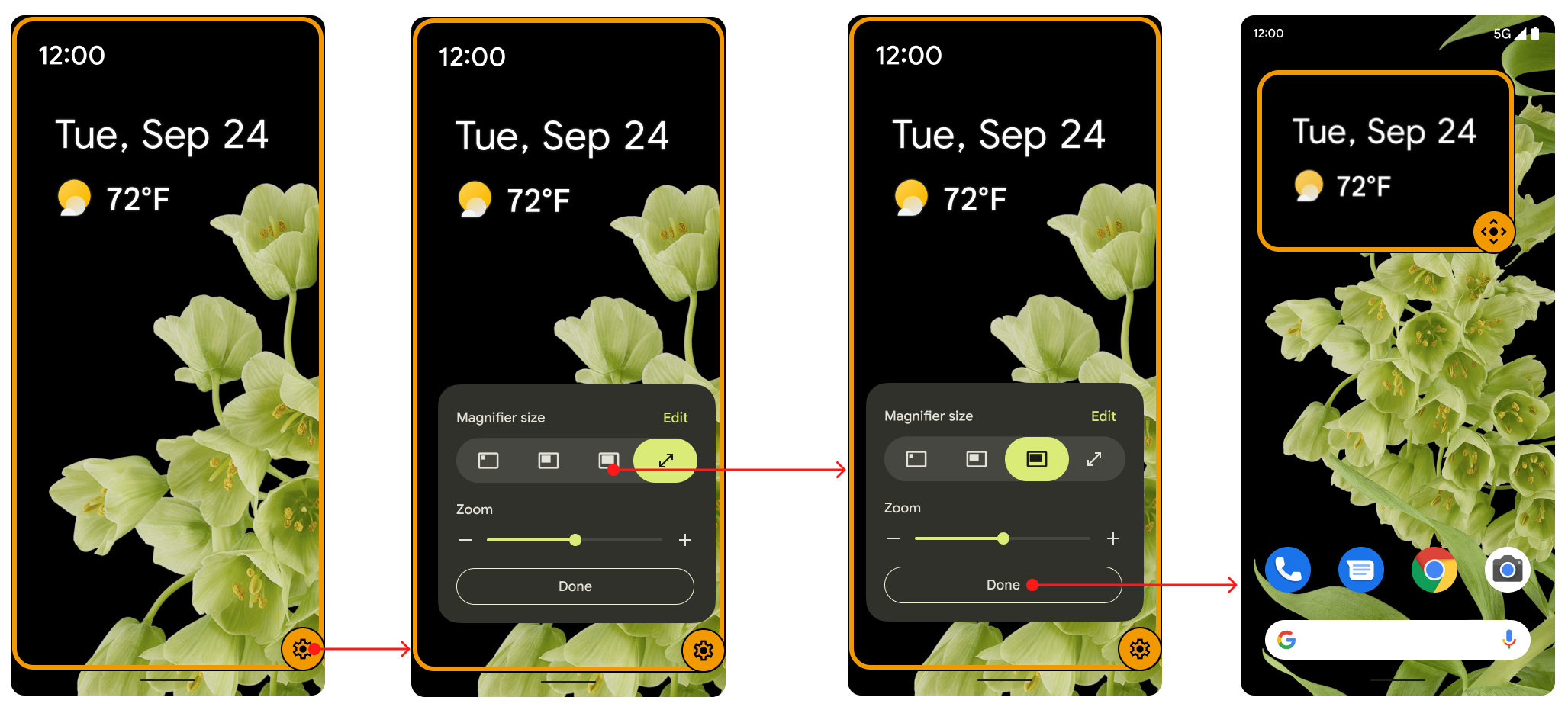
Hình 1. Nút chuyển đổi để chuyển đổi giữa các chế độ xem.
Nút chuyển đổi sẽ mờ dần sau 5 giây không hoạt động và xuất hiện lại khi người dùng tương tác với màn hình. Người dùng có thể kéo dài khoảng thời gian này bằng cách thay đổi giá trị Thời gian chờ hỗ trợ tiếp cận trong phần Cài đặt.
Người dùng chọn các lựa chọn ưu tiên trong phần Phóng to trong phần Cài đặt. Họ có thể tiếp tục sử dụng chức năng thu phóng thông thường và có thể chuyển đổi giữa chức năng thu phóng và phóng to khi cần bằng cách chọn Chuyển đổi giữa toàn màn hình và một phần màn hình trong phần Chọn cách phóng to.
Để sử dụng các lựa chọn phóng to, hãy làm như sau như minh hoạ trong hình 2:
- Trong trình đơn Hỗ trợ tiếp cận trong phần Cài đặt, hãy chọn Phóng to để đặt Kiểu phóng to.
- Khi chọn Kiểu phóng to , hệ thống sẽ mặc định chọn Chuyển đổi giữa toàn màn hình và một phần màn hình. Nếu người dùng chọn Phóng to một phần màn hình, thì lựa chọn toàn màn hình sẽ không xuất hiện trong hộp thoại Kích thước kính lúp.
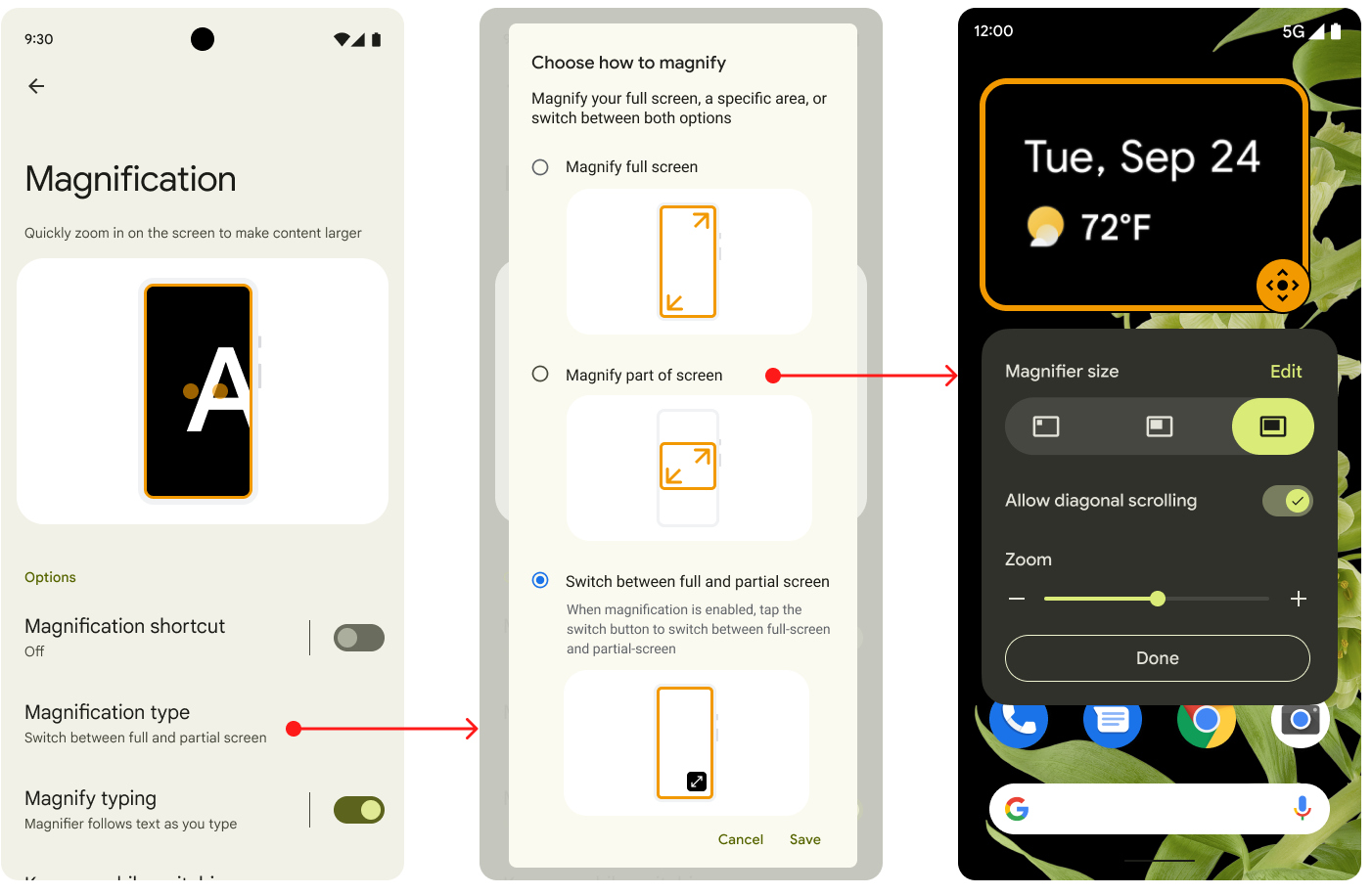
Hình 2. Các lựa chọn phóng to trong phần Cài đặt.
Theo mặc định, người dùng có thể chuyển đổi giữa cả hai lựa chọn hoặc có thể chọn lựa chọn Phóng to toàn màn hình. Các thiết bị Android 11 được nâng cấp lên Android 12 có chức năng phóng to một phần màn hình. Người dùng có thiết bị Android 11 đã được nâng cấp lên Android 12 cũng có thể chuyển đổi giữa cả hai lựa chọn, nhưng đó không phải là lựa chọn mặc định.
Thay đổi phóng to được tạo hiệu ứng động, như minh hoạ trong Hình 3. Tỷ lệ sẽ tăng hoặc giảm dần cho đến khi đạt đến giá trị mục tiêu được chỉ định.
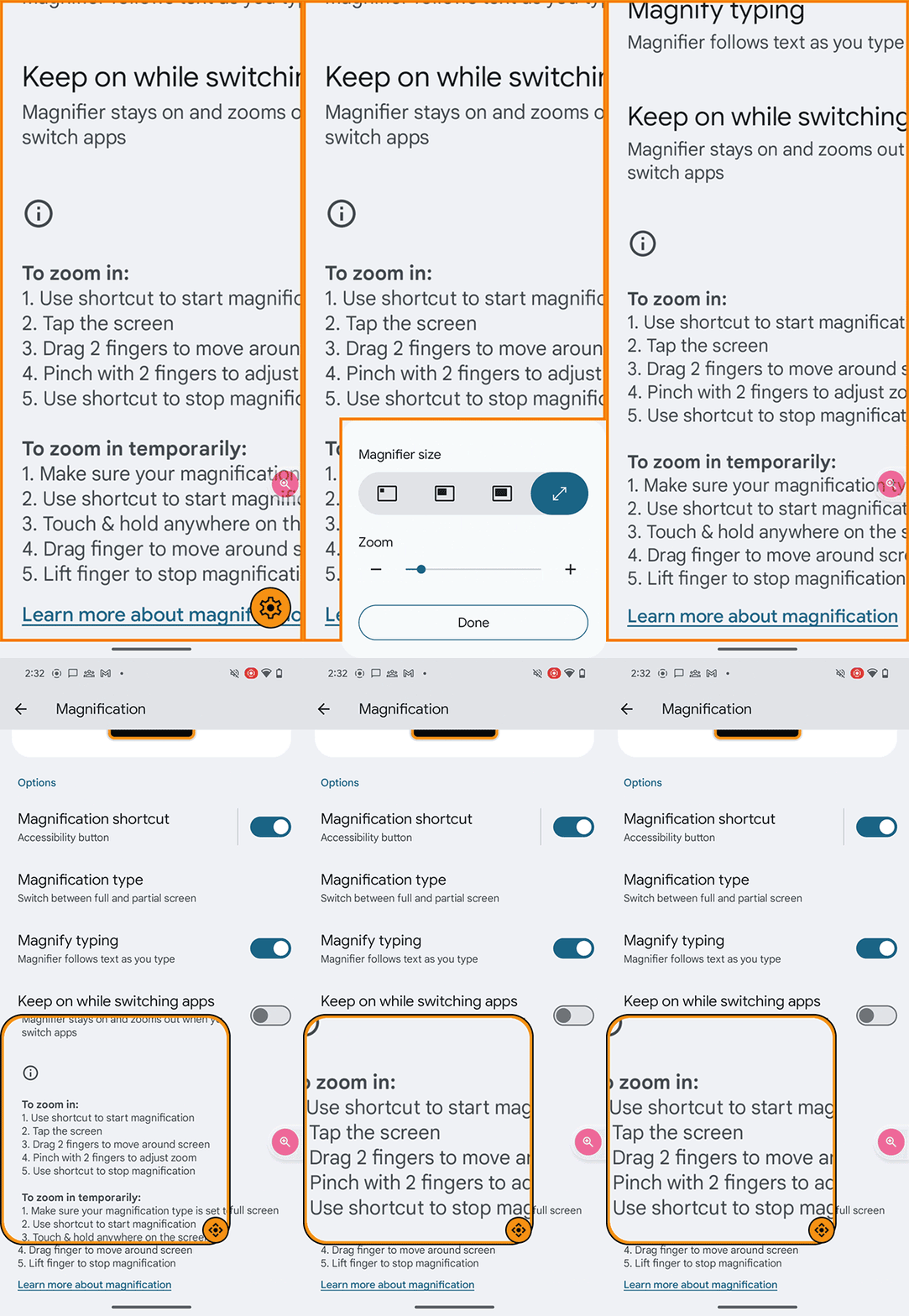
Hình 3. Hiệu ứng động với tính năng phóng to.
Triển khai
Các OEM và đối tác không cần làm gì để triển khai tính năng phóng to một phần màn hình trong Android 12. Tính năng này được bật theo mặc định. Để tắt tính năng này, hãy đặt giá trị boolean config_magnification_area thành
false trong tệp config.xml, để xoá tính năng này khỏi phần Cài đặt. Khi tính năng này được bật, người dùng
có thể tắt tính năng này trong phần Cài đặt, nhưng không thể xoá tính năng này. (Khi người dùng tắt
tính năng phóng to một phần màn hình trong phần Cài đặt, chế độ cài đặt
config_magnification_area vẫn giữ nguyên giá trị ban đầu là true.)
Tính năng phóng to một phần màn hình trên Android 11 trở xuống
Các thiết bị Android 11 trở xuống được nâng cấp lên Android 12 có thể sử dụng tính năng này. Đối với những người dùng có thiết bị Android 11 trở xuống ban đầu sử dụng chức năng phóng to toàn màn hình rồi nâng cấp lên Android 12, khi họ bật tính năng phóng to toàn màn hình lần đầu tiên, một hộp thoại thông báo sẽ xuất hiện để nhắc họ rằng họ có thể phóng to một phần màn hình.
Nếu chưa từng sử dụng tính năng phóng to toàn màn hình, họ có thể chuyển đến phần Cài đặt > Hỗ trợ tiếp cận > Phóng to để sử dụng cả tính năng phóng to toàn màn hình và một phần màn hình.
Nhấn 3 lần và hỗ trợ tiếp cận
Khi người dùng chọn tính năng phóng to một phần màn hình bằng cách nhấn 3 lần, một hộp thoại cảnh báo sẽ xuất hiện và nhắc họ Chuyển sang nút hỗ trợ tiếp cận. Họ có thể chọn Sử dụng thao tác nhấn 3 lần, nhưng hộp thoại này đảm bảo rằng bất kỳ ai muốn có thêm tính năng hỗ trợ tiếp cận trong giao diện người dùng đều biết rằng tính năng này có sẵn. Nút hỗ trợ tiếp cận hỗ trợ những người dùng không thấy cơ chế nhấn 3 lần hữu ích, chẳng hạn như những người bị run tay.
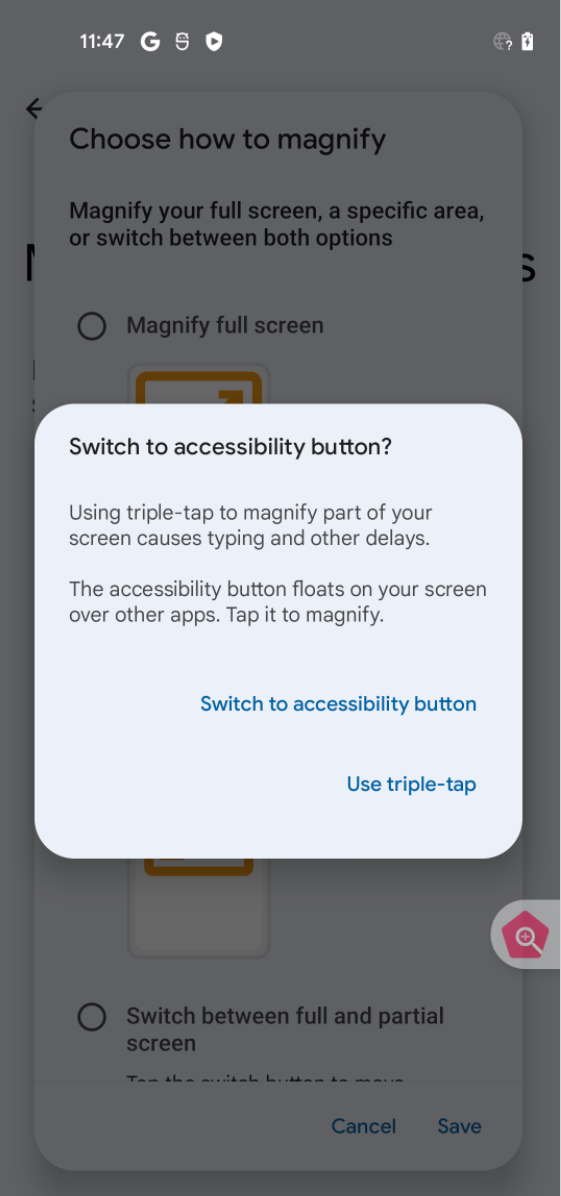
Hình 4. Hộp thoại nút hỗ trợ tiếp cận.