

Upgrade Party là một quy trình khám phá làm nổi bật các tính năng mới cho người dùng Android mỗi khi họ nhận được bản nâng cấp hệ điều hành chính.
Việc nâng cấp hệ điều hành Android chính có thể là một trải nghiệm không mấy ấn tượng đối với người dùng. Quy trình Upgrade Party giúp tăng mức độ tương tác của người dùng và giúp người dùng hiểu cách di chuyển trong hệ điều hành mới được làm mới.
Sau khi nâng cấp lên phiên bản hệ điều hành mới nhất, người dùng sẽ nhận được thông báo đẩy chào mừng họ đến với hệ điều hành mới và giới thiệu một quy trình thẻ có các tính năng mới.
Nhà sản xuất thiết bị có thể bật Upgrade Party cho các thiết bị chạy hệ điều hành Android của họ bằng cách gửi biểu mẫu Yêu cầu kích hoạt Upgrade Party cho Android.
Tuỳ chỉnh trải nghiệm Upgrade Party
Bạn có thể tuỳ chỉnh trải nghiệm Upgrade Party theo các cách sau:
- Xoá các tính năng không liên quan.
- Cập nhật ngôn ngữ trong các khối văn bản.
- Sửa đổi ảnh động, màu sắc và phông chữ cho phù hợp với thương hiệu của bạn.
Để tuỳ chỉnh quy trình, hãy xem nguyên tắc trong Hướng dẫn về kiểu Upgrade Party và đưa thông tin tuỳ chỉnh vào câu trả lời biểu mẫu.
Hướng dẫn về kiểu lời mời nâng cấp
Hãy sử dụng hướng dẫn về kiểu này để sửa đổi giao diện Lời mời nâng cấp cho phù hợp với thương hiệu của riêng bạn (màn hình, màu sắc, phông chữ). Bạn nên giữ kích thước và cấu trúc gần với thiết kế ban đầu.
Quy trình Lời mời nâng cấp có 3 thành phần sau:
- Màn hình giới thiệu
- Màn hình tính năng
- Màn hình kết thúc
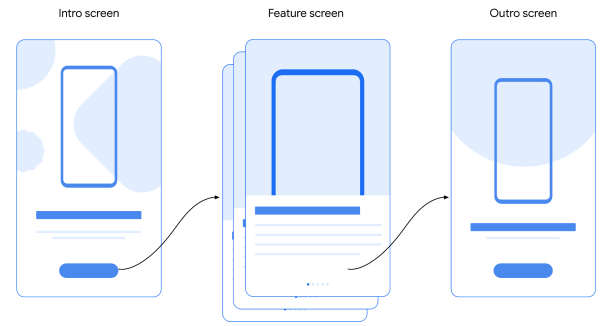
Ảnh động trên mỗi màn hình giúp giải thích từng tính năng.
Màn hình giới thiệu
Màn hình giới thiệu có một ảnh động ngắn chào mừng người dùng và khuyến khích họ bắt đầu quy trình hiển thị trên màn hình giới thiệu.
Bố cục
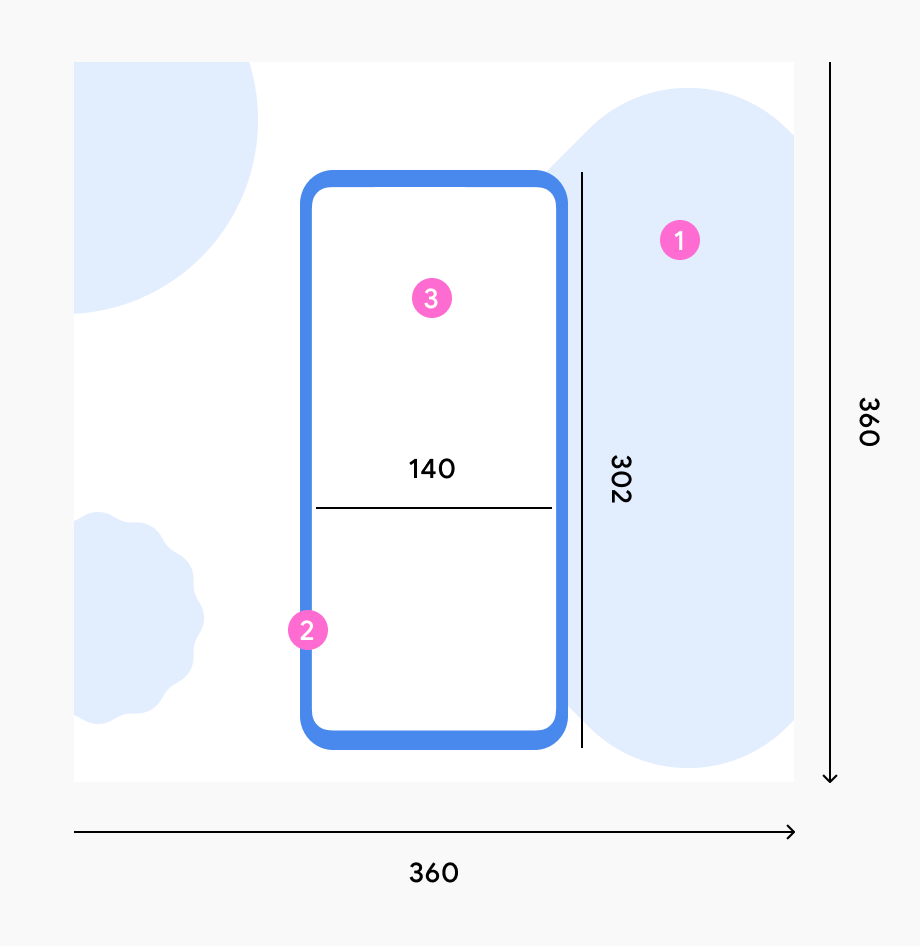
Ảnh động trên thiết bị luôn bao gồm:
- Nền trắng và các hình dạng đầy màu sắc
- Khung thiết bị
- Nội dung giao diện người dùng
Tạo kiểu
Nếu chọn điều chỉnh kiểu Material You, bạn có thể sử dụng màu sắc và hình dạng mặc định trong ví dụ.

Nếu bạn sử dụng màu thương hiệu của riêng mình, hãy đảm bảo màu đó hoạt động tốt với nền giao diện người dùng.
Chuyển động
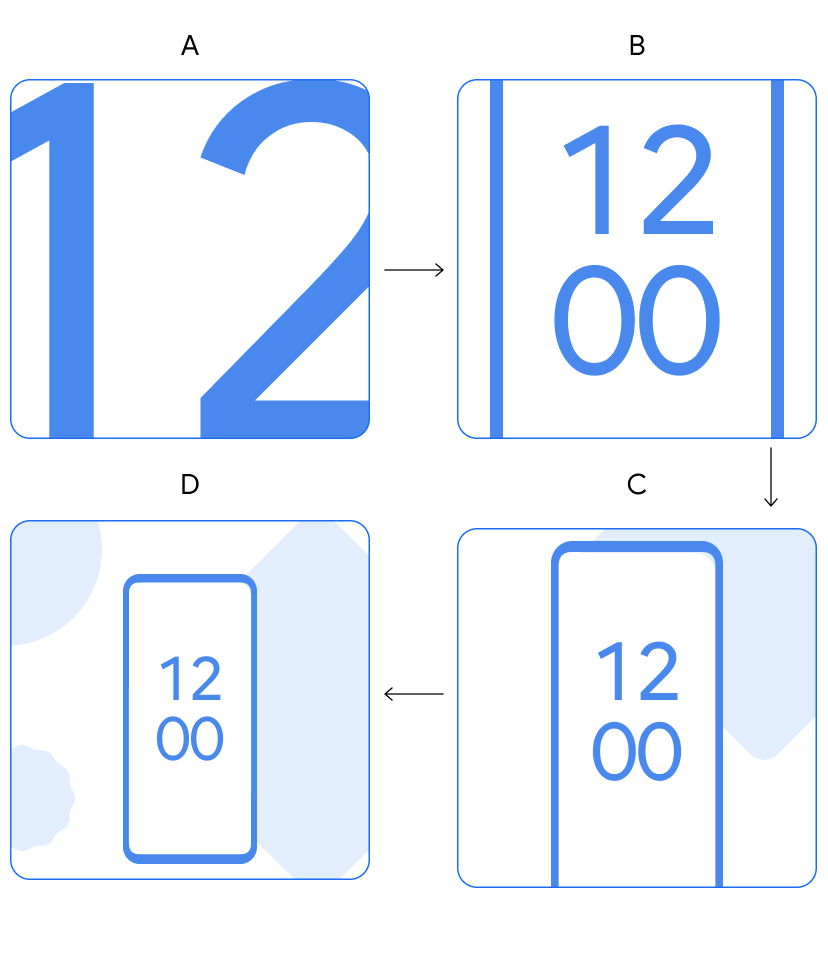
Lựa chọn 1: Có đồng hồ trên màn hình chính
- Các số xuất hiện trên màn hình.
- Các số di chuyển vào giữa trong khi giảm kích thước. Khung điện thoại di động xuất hiện.
- Điện thoại giảm kích thước. Các hình dạng bắt đầu xuất hiện trên màn hình.
- Ảnh động đã hoàn tất. Các hình dạng tiếp tục di chuyển nhẹ nhàng.
|

|
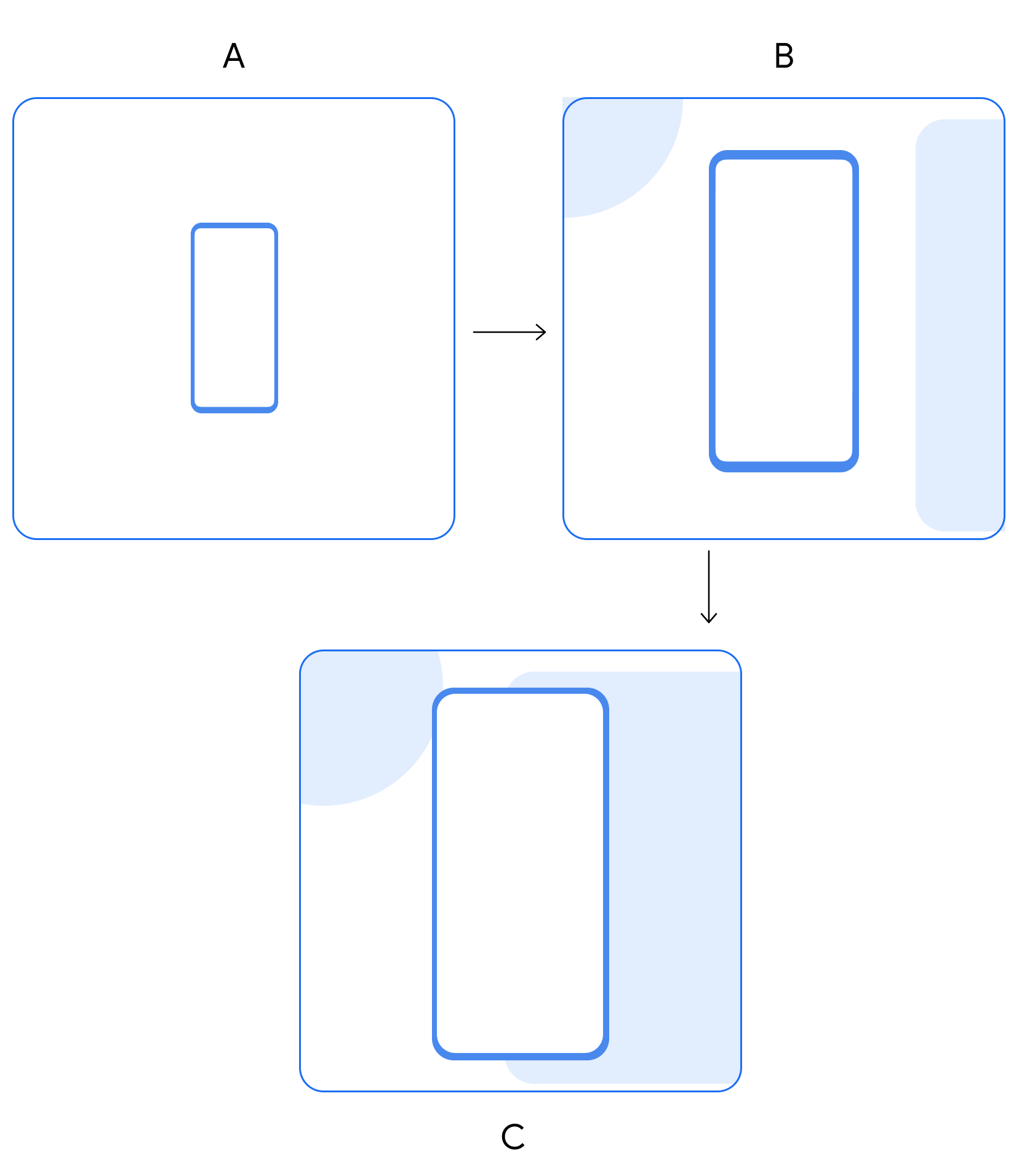
Lựa chọn 2: Không có đồng hồ trên màn hình chính
- Điện thoại di động xuất hiện trên màn hình.
- Điện thoại di chuyển vào giữa trong khi tăng kích thước. Các hình dạng bắt đầu xuất hiện trên màn hình.
- Điện thoại đạt kích thước tối đa và các hình dạng tiếp tục di chuyển.
|

|
Màn hình tính năng
Mỗi màn hình tính năng làm nổi bật một tính năng trong hệ điều hành mới.
Bố cục
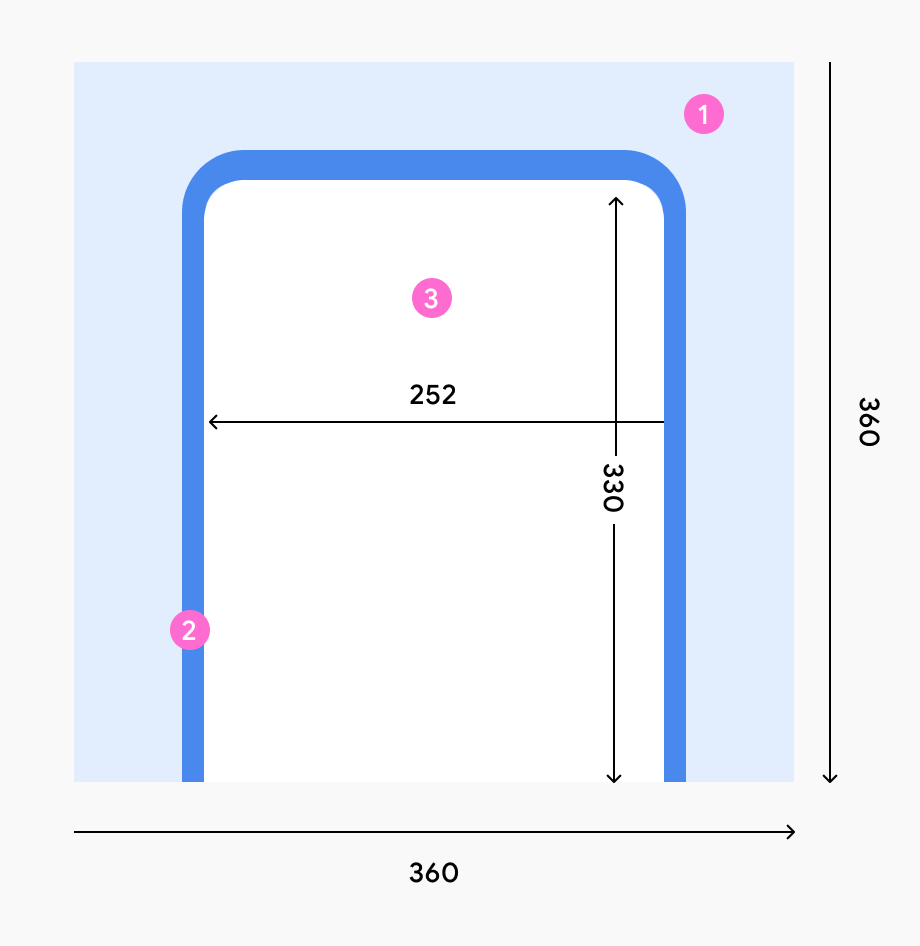
Ảnh động trên thiết bị luôn bao gồm:
- Nền đầy màu sắc
- Khung thiết bị
- Nội dung giao diện người dùng
Tạo kiểu
- Chọn màu nền hoạt động tốt với nội dung giao diện người dùng và với giao diện chung.
- Bên trong màn hình, hãy đặt cỡ chữ dễ đọc. Nếu cần, hãy đặt cỡ chữ lớn hơn.
Chuyển động
Ghi lại ảnh động về quy trình của từng tính năng, bao gồm cả các tương tác chạm. Xuất bản ghi dưới dạng tệp Lottie.
Màn hình kết thúc
Màn hình kết thúc hoàn tất quy trình. Màn hình này cho người dùng biết rằng họ đã xem qua tất cả các màn hình.
Bố cục
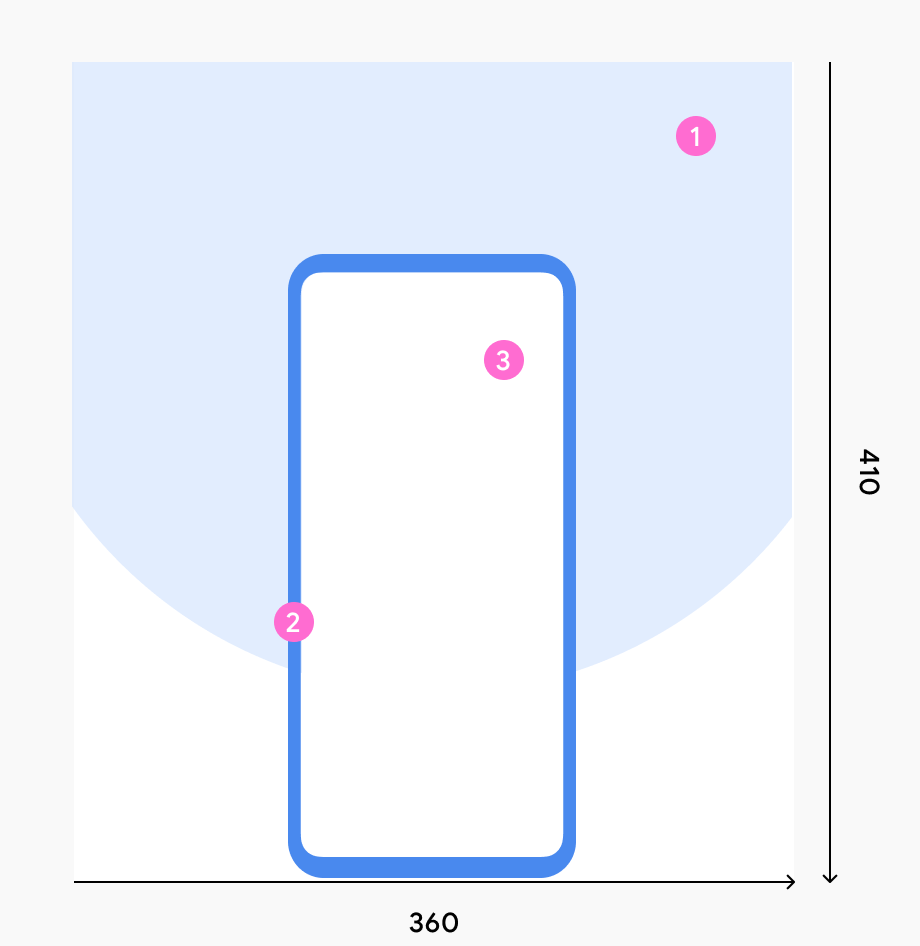
Ảnh động trên thiết bị luôn bao gồm:
- Nửa vòng tròn trên nền (cộng với các hình dạng động)
- Khung thiết bị
- Nội dung giao diện người dùng
Tạo kiểu
- Chọn màu nền hoạt động tốt với nội dung giao diện người dùng và với giao diện chung.
- Sử dụng hình nửa vòng tròn.
Chuyển động
Làm theo quy trình ảnh động trên màn hình kết thúc tiêu chuẩn:
- Điện thoại di động di chuyển lên một chút.
- Một vòng tròn xuất hiện ở nền.
- Các hình dạng xuất hiện từ phía sau điện thoại di động.
- Các hình dạng bay ra khỏi nền như hoa giấy.
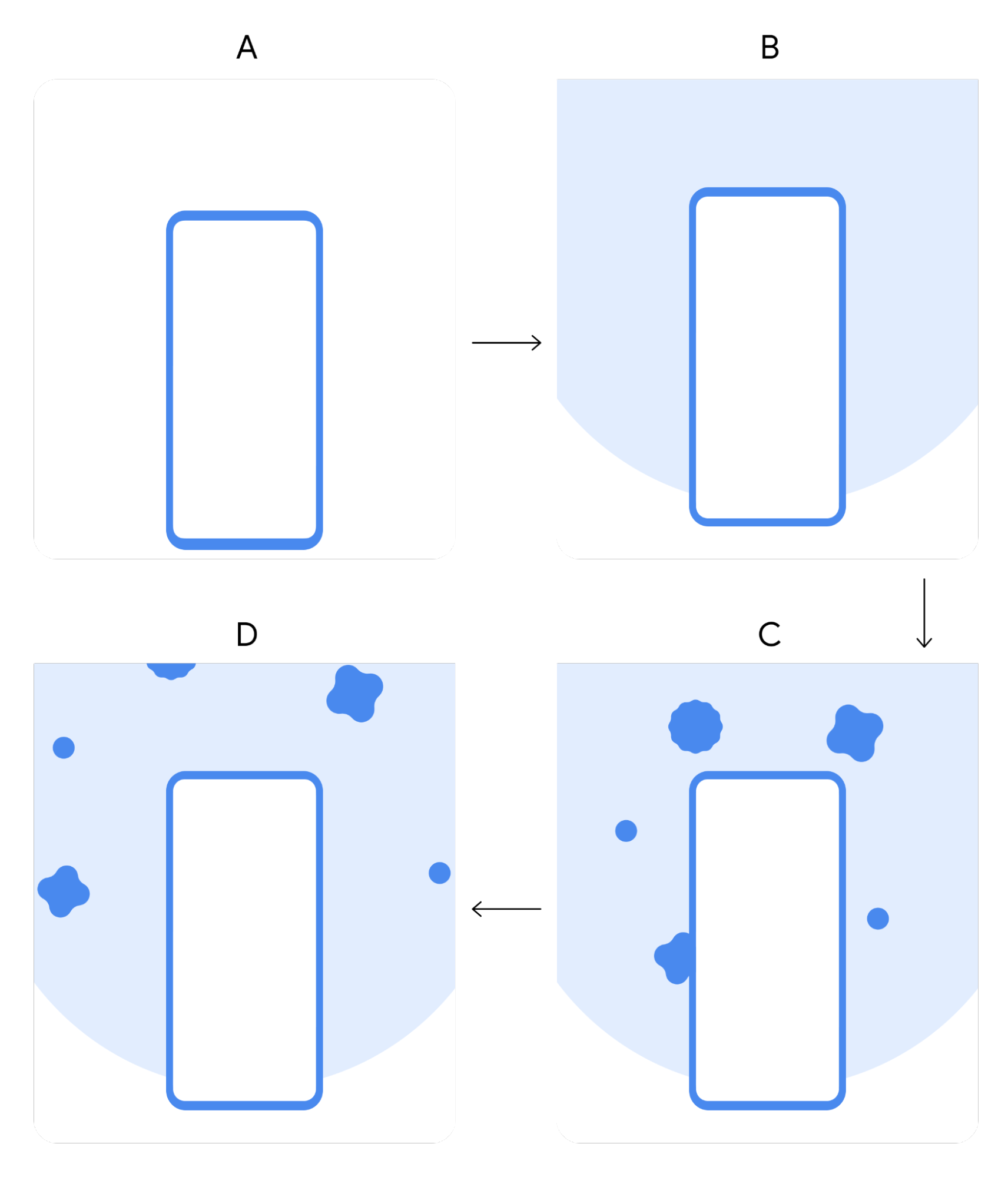
|

|
Kích hoạt Upgrade Party bằng SDK
Theo mặc định, hệ điều hành Android sẽ gửi cho người dùng một thông báo đẩy giới thiệu một quy trình thẻ có các tính năng mới nhất ngay khi họ nâng cấp. Nếu bạn muốn kích hoạt quy trình từ thông báo đẩy hoặc ứng dụng của riêng mình, hãy sử dụng SDK Android.
Điều kiện tiên quyết
Hãy đảm bảo tệp bản dựng của ứng dụng sử dụng các giá trị sau:
minSdkVersiontừ 14 trở lêncompileSdkVersiontừ 28 trở lên
Định cấu hình ứng dụng
- Giải nén thư viện từ tệp ZIP được cung cấp và đặt thư viện đó vào kho lưu trữ của bạn.
Thêm các phần phụ thuộc cho SDK Tăng trưởng của Google vào tệp Gradle ở cấp ứng dụng trong mô-đun của bạn, thường là
app/build.gradle:dependencies { implementation files('<PATH_TO_BINARY>/play-services-growth-16.1.0-eap04.aar') }Thêm các thư viện sau làm phần phụ thuộc:
com.google.android.gms:play-services-base:18.0.1
com.google.android.gms:play-services-basement:18.0.0
com.google.android.gms:play-services-tasks:18.0.1
Sử dụng API
Để khởi chạy một ứng dụng, hãy sử dụng lớp
UpgradePartyvà đặt tham sốactivity.import com.google.android.gms.growth.UpgradeParty; UpgradeParty.getClient(activity);
UpgradePartyClient kết quả sẽ hiển thị chức năng API.
isEligibleForUpgradeParty
Task<Boolean> isEligibleForUpgradeParty();
Trả về đối tượng Task xác minh không đồng bộ xem người dùng có đủ điều kiện tham gia Upgrade Party hay không. Giá trị boolean kết quả cho biết người dùng có đủ điều kiện hay không.
invokeUpgradeParty
Task<Void> invokeUpgradeParty();
Gọi Activity Upgrade Party. Đối tượng Task kết quả cho biết có lỗi xảy ra khi bắt đầu hoạt động hay không.
Lỗi
Cả hai phương thức API đều có thể gặp lỗi với ngoại lệ thuộc loại com.google.android.gms.common.api.ApiException. Trong những trường hợp như vậy, người gọi dự kiến sẽ thử lại vào lúc khác.
Các mã trạng thái chung dự kiến bao gồm:
INTERNAL_ERROR: Thể hiện mọi lỗi trong quy trình của logic cơ bản.TIMEOUT: Xuất hiện khi không thể xử lý yêu cầu kịp thời.API_NOT_CONNECTED: Có nghĩa là API không dùng được (ví dụ: mô-đunUpgradePartychưa sẵn sàng).DEVELOPER_ERROR: Xuất hiện khi gói gọi không được phép truy cập vào lớpUpgradeParty.
Ví dụ về SDK
Hãy xem ví dụ sau về một ứng dụng gọi SDK:
import android.app.Activity;
import android.os.Bundle;
import android.view.View;
import com.google.android.gms.growth.UpgradeParty;
import com.google.android.gms.growth.UpgradePartyClient;

public class SampleActivity extends Activity {

 @Override
 protected void onCreate(Bundle savedInstanceState) {
   super.onCreate(savedInstanceState);
   final UpgradePartyClient client = UpgradeParty.getClient(this);

   // Hide the invocation button initially
   View startUpgradePartyButton = findViewById(R.id.__some_button__);
   startUpgradePartyButton.setVisibility(View.GONE);

   // Register an onClick handler to invoke the Upgrade Party Activity
   startUpgradePartyButton
       .setOnClickListener(
           view -> {
             client
                 .invokeUpgradeParty()
                 .addOnCompleteListener(
                     task -> {
                       if (!task.isSuccessful()) {
                         // Do something with error, see task.getException()
                       }
                     });
           });
   }

   // Check if eligible for an Upgrade Party
   client
       .isEligibleForUpgradeParty()
       .addOnCompleteListener(
           task -> {
             if (!task.isSuccessful()) {
               // Do something with error, see task.getException()
             } else {
                  // Show/Hide invocation button, based on the result
                  int visibility =
                        task.getResult() ? View.VISIBLE : View.GONE;
                  startUpgradePartyButton..setVisibility(visibility);
             }
           });
   }
Kiểm thử quy trình Upgrade Party
Hãy làm theo các bước sau để kiểm thử quy trình Upgrade Party mà người dùng thấy khi họ nâng cấp hệ điều hành Android:
- Trên thiết bị Android kiểm thử, hãy chuyển đến phần Cài đặt > Google > Gỡ lỗi Upgrade Party.
- Chọn Báo cáo nâng cấp rồi chọn Mở Upgrade Party. Thao tác này sẽ bắt đầu quy trình có liên quan, dựa trên phiên bản hệ điều hành của thiết bị. Ví dụ: Upgrade Party cho Android 12 sẽ chạy trên thiết bị chạy hệ điều hành Android 12.