Tài liệu này mô tả thiết kế của một giải pháp lưu vào bộ nhớ đệm APK để cài đặt nhanh các ứng dụng tải sẵn trên thiết bị hỗ trợ phân vùng A/B.
Các OEM có thể đặt các ứng dụng tải sẵn và ứng dụng phổ biến vào bộ nhớ đệm APK được lưu trữ trong phân vùng B hầu như trống trên các thiết bị mới được phân vùng A/B mà không ảnh hưởng đến bất kỳ dung lượng dữ liệu nào mà người dùng sử dụng. Nhờ có bộ nhớ đệm APK trên thiết bị, các thiết bị mới hoặc thiết bị mới đặt lại về trạng thái ban đầu gần đây đã sẵn sàng sử dụng gần như ngay lập tức mà không cần tải tệp APK xuống từ Google Play.
Trường hợp sử dụng
- Lưu trữ các ứng dụng tải sẵn trong phân vùng B để thiết lập nhanh hơn
- Lưu trữ các ứng dụng phổ biến trong phân vùng B để khôi phục nhanh hơn
Điều kiện tiên quyết
Để sử dụng tính năng này, thiết bị cần:
- Đã cài đặt bản phát hành Android 8.1 (O MR1)
- Đã triển khai phân vùng A/B
Bạn chỉ có thể sao chép nội dung tải sẵn trong lần khởi động đầu tiên. Lý do là vì trên các thiết bị hỗ trợ bản cập nhật hệ thống A/B, phân vùng B không thực sự lưu trữ các tệp hình ảnh hệ thống mà thay vào đó là nội dung tải sẵn như tài nguyên giới thiệu bán lẻ, tệp OAT và bộ nhớ đệm APK. Sau khi các tài nguyên được sao chép vào phân vùng /data (việc này xảy ra trong lần khởi động đầu tiên), phân vùng B sẽ được các bản cập nhật qua mạng (OTA) sử dụng để tải các phiên bản cập nhật của hình ảnh hệ thống.
Do đó, bạn không thể cập nhật bộ nhớ đệm APK thông qua OTA; bạn chỉ có thể tải sẵn bộ nhớ đệm này tại nhà máy. Việc đặt lại về trạng thái ban đầu chỉ ảnh hưởng đến phân vùng /data. Phân vùng B của hệ thống vẫn có nội dung tải sẵn cho đến khi hình ảnh OTA được tải xuống. Sau khi đặt lại về trạng thái ban đầu, hệ thống sẽ khởi động lại lần đầu. Điều này có nghĩa là bạn không thể lưu vào bộ nhớ đệm APK nếu hình ảnh OTA được tải xuống phân vùng B, sau đó thiết bị được đặt lại về trạng thái ban đầu.
Triển khai
Phương pháp 1. Nội dung trên phân vùng system_other
Ưu điểm: Nội dung tải sẵn không bị mất sau khi đặt lại về trạng thái ban đầu – nội dung này sẽ được sao chép từ phân vùng B sau khi khởi động lại.
Nhược điểm: Cần có dung lượng trên phân vùng B. Việc khởi động sau khi đặt lại về trạng thái ban đầu cần thêm thời gian để sao chép nội dung tải sẵn.
Để các ứng dụng tải sẵn được sao chép trong lần khởi động đầu tiên, hệ thống sẽ gọi một tập lệnh trong /system/bin/preloads_copy.sh. Tập lệnh được gọi bằng một đối số (đường dẫn đến điểm gắn kết chỉ có thể đọc cho phân vùng system_b):
Để triển khai tính năng này, hãy thực hiện các thay đổi dành riêng cho thiết bị này. Dưới đây là ví dụ từ Marlin:
- Thêm tập lệnh thực hiện việc sao chép vào
device-common.mktệp (trong trường hợp này làdevice/google/marlin/device-common.mk), như sau:# Script that copies preloads directory from system_other to data partition PRODUCT_COPY_FILES += \ device/google/marlin/preloads_copy.sh:system/bin/preloads_copy.sh - Chỉnh sửa tệp
init.common.rcđể tạo thư mục và thư mục con/data/preloadscần thiết:mkdir /data/preloads 0775 system systemmkdir /data/preloads/media 0775 system systemmkdir /data/preloads/demo 0775 system systeminitmẫu tại: device/google/marlin/init.common.rc - Xác định một miền SELinux mới trong tệp
preloads_copy.te:type preloads_copy, domain, coredomain; type preloads_copy_exec, exec_type, vendor_file_type, file_type; init_daemon_domain(preloads_copy) allow preloads_copy shell_exec:file rx_file_perms; allow preloads_copy toolbox_exec:file rx_file_perms; allow preloads_copy preloads_data_file:dir create_dir_perms; allow preloads_copy preloads_data_file:file create_file_perms; allow preloads_copy preloads_media_file:dir create_dir_perms; allow preloads_copy preloads_media_file:file create_file_perms; # Allow to copy from /postinstall allow preloads_copy system_file:dir r_dir_perms;
- Đăng ký miền trong tệp
/sepolicy/file_contexts /system/bin/preloads_copy\.sh u:object_r:preloads_copy_exec:s0
- Vào thời gian xây dựng, thư mục có nội dung tải sẵn phải được sao chép vào phân vùng
system_other:# Copy contents of preloads directory to system_other partition PRODUCT_COPY_FILES += \ $(call find-copy-subdir-files,*,vendor/google_devices/marlin/preloads,system_other/preloads) - Bộ nhớ đệm APK nằm trong
/data/preloads/file_cachevà có bố cục sau:/data/preloads/file_cache/ app.package.name.1/ file1 fileN app.package.name.N/
Phương pháp 2. Nội dung trên hình ảnh dữ liệu người dùng được ghi vào bộ nhớ flash tại nhà máy
Phương pháp thay thế này giả định rằng nội dung tải sẵn đã được đưa vào
thư mục /data/preloads trên phân vùng /data.
Ưu điểm: Hoạt động ngay khi xuất xưởng – không cần tuỳ chỉnh thiết bị
để sao chép tệp trong lần khởi động đầu tiên. Nội dung đã có trên phân vùng /data.
Nhược điểm: Nội dung tải sẵn bị mất sau khi đặt lại về trạng thái ban đầu. Mặc dù điều này có thể chấp nhận được đối với một số người, nhưng có thể không phải lúc nào cũng phù hợp với các OEM đặt lại thiết bị về trạng thái ban đầu sau khi kiểm tra chất lượng.
Một phương thức @SystemApi mới là getPreloadsFileCache() đã được thêm vào android.content.Context. Phương thức này trả về đường dẫn tuyệt đối đến một thư mục dành riêng cho ứng dụng trong bộ nhớ đệm tải sẵn.
Một phương thức mới là IPackageManager.deletePreloadsFileCache đã được thêm vào cho phép xoá thư mục tải sẵn để lấy lại tất cả dung lượng. Phương thức này chỉ có thể được gọi bởi các ứng dụng có SYSTEM_UID, tức là máy chủ hệ thống hoặc phần Cài đặt.
Chuẩn bị ứng dụng
Chỉ những ứng dụng có đặc quyền mới có thể truy cập vào thư mục bộ nhớ đệm tải sẵn. Để có quyền
truy cập đó, các ứng dụng phải được cài đặt trong thư mục /system/priv-app.
Xác nhận kết quả
- Sau lần khởi động đầu tiên, thiết bị phải có nội dung trong thư mục
/data/preloads/file_cache. - Nội dung trong thư mục
file_cache/phải bị xoá nếu thiết bị sắp hết dung lượng lưu trữ.
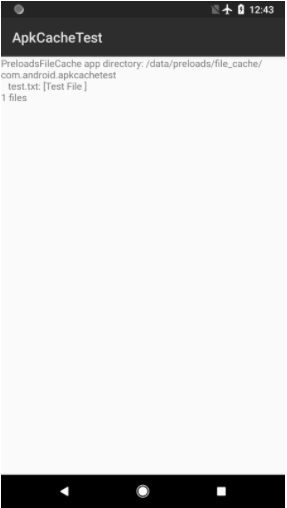
Sử dụng ứng dụng ApkCacheTest mẫu để kiểm thử bộ nhớ đệm APK.
- Tạo ứng dụng bằng cách chạy lệnh này từ thư mục gốc:
make ApkCacheTest - Cài đặt ứng dụng dưới dạng ứng dụng có đặc quyền. (Hãy nhớ rằng chỉ những ứng dụng có đặc quyền mới có thể truy cập vào bộ nhớ đệm APK.)
Việc này yêu cầu thiết bị bị can thiệp hệ thống:
adb root && adb remountadb shell mkdir /system/priv-app/ApkCacheTestadb push $ANDROID_PRODUCT_OUT/data/app/ApkCacheTest/ApkCacheTest.apk /system/priv-app/ApkCacheTest/adb shell stop && adb shell start - Mô phỏng thư mục bộ nhớ đệm tệp và nội dung của thư mục đó nếu cần (cũng yêu cầu đặc quyền truy cập thư mục gốc):
adb shell mkdir -p /data/preloads/file_cache/com.android.apkcachetestadb shell restorecon -r /data/preloadsadb shell "echo "Test File" > /data/preloads/file_cache/com.android.apkcachetest/test.txt" - Kiểm thử ứng dụng. Sau khi cài đặt ứng dụng và tạo thư mục
file_cachekiểm thử, hãy mở ứng dụng ApkCacheTest. Ứng dụng này sẽ hiển thị một tệptest.txtvà nội dung của tệp đó. Hãy xem ảnh chụp màn hình này để biết cách các kết quả này xuất hiện trong giao diện người dùng.
Hình 1. Kết quả của ApkCacheTest.