Tài liệu này mô tả các tính năng điều hướng dòng thời gian của Winscope.
Bảng điều khiển dưới cùng của Winscope hiển thị một dòng thời gian mà bạn có thể điều hướng bằng các nút, thao tác cuộn chuột và phím tắt. Bạn có thể điều hướng qua các dấu vết bằng dòng thời gian thu nhỏ hoặc mở rộng.
Winscope cũng cung cấp tính năng phát lại cho các dấu vết có chế độ xem hình chữ nhật 3D.
Dòng thời gian thu nhỏ
Dòng thời gian thu nhỏ là tính năng điều hướng dấu vết chính của Winscope. Tính năng này cho phép bạn điều hướng qua các mục nhập dấu vết và chuyển đến các dấu thời gian cụ thể. Để cải thiện khả năng sử dụng, dòng thời gian cung cấp các tính năng lọc và thu phóng.
Điều hướng dấu thời gian
Dòng thời gian thu nhỏ hiển thị dấu thời gian dấu vết theo thời gian hệ thống (để căn chỉnh với logcat) và nano giây.
Điều hướng qua các dấu vết theo thời gian bằng cách nhấp vào từng mục nhập trong dòng thời gian hoặc sử dụng các mũi tên trái và phải. Nếu bạn nhấp sau dấu thời gian cuối cùng cho một dấu vết cụ thể, Winscope sẽ tải dấu thời gian cuối cùng cho dấu vết đó.
Để chuyển đến một thời điểm cụ thể, hãy nhập thời gian theo nano giây hoặc thời gian hệ thống vào một trong các trường dấu thời gian rồi nhấn phím Enter trên bàn phím.
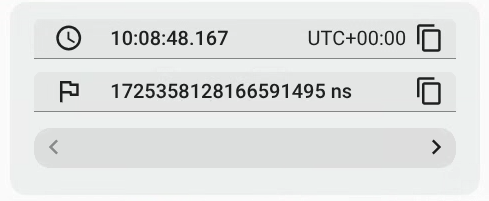
Hình 1. Điều hướng dấu thời gian.
Bạn có thể chọn các dấu vết sẽ xuất hiện trong dòng thời gian thu nhỏ. Khi bạn nhấp vào Filter (Bộ lọc), một trình đơn sẽ mở ra cùng với danh sách tất cả các dấu vết đã tải. Xoá các hộp đánh dấu cho dấu vết (nếu cần) rồi nhấp vào Done (Xong) để lưu cấu hình mới:

Hình 2. Bộ lọc dòng thời gian.
Thu phóng
Phần này liệt kê các tính năng thu phóng của Winscope.
Các nút điều khiển WASD
Bạn có thể điều khiển tính năng thu phóng bằng các phím w, a, s và d trên bàn phím, trong đó:
- w: Phóng to
- a: Cuộn sang trái trên dòng thời gian
- s: Thu nhỏ
- d: Cuộn sang phải trên dòng thời gian
Nút thu phóng
Điều hướng dòng thời gian chính xác hơn bằng cách phóng to và thu nhỏ bằng các nút thu phóng.
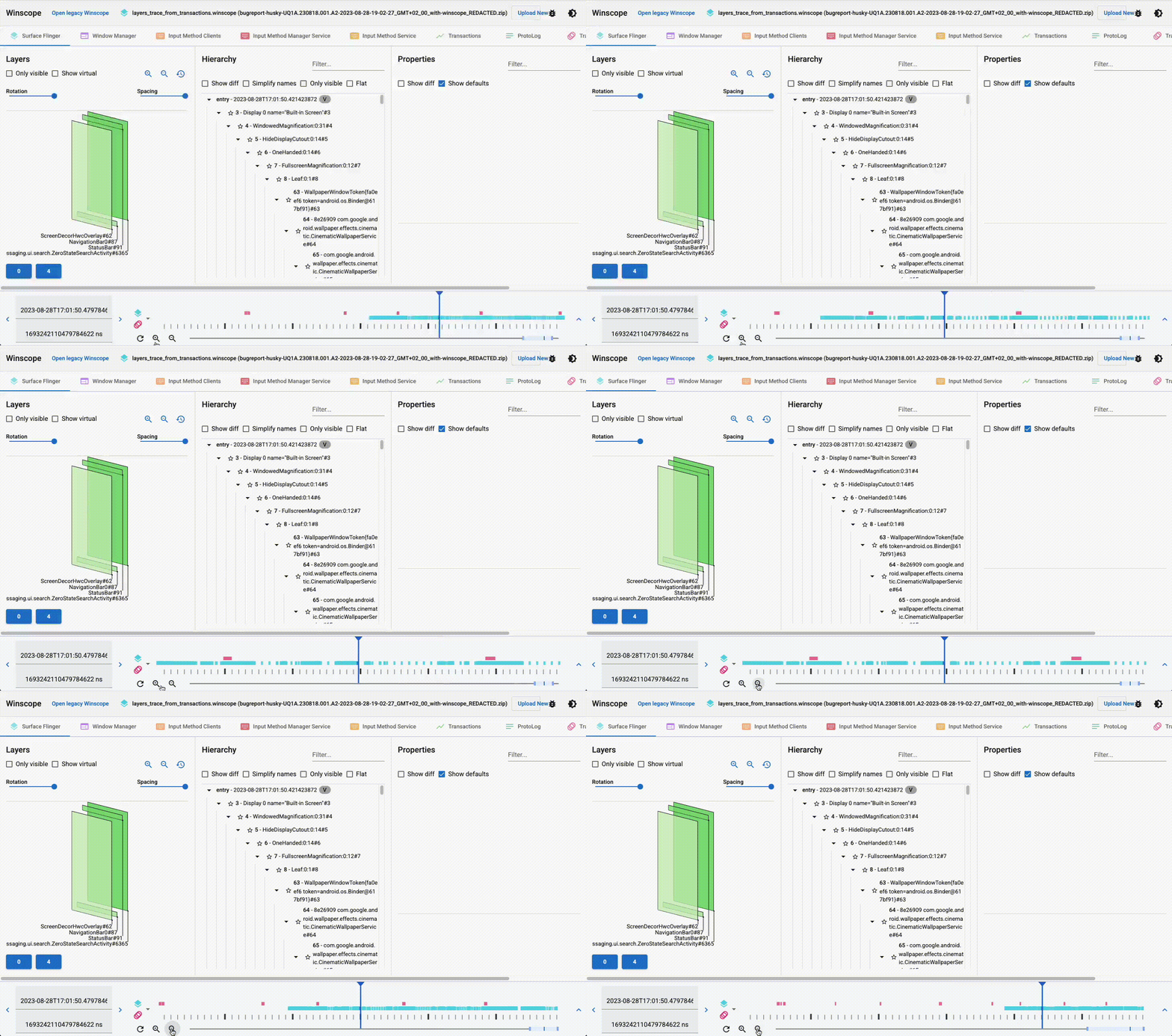
Hình 3. Nút thu phóng.
Thu phóng bằng con lăn chuột
Phóng to và thu nhỏ bằng con lăn chuột khi di chuột qua dòng thời gian.
Hình 4. Thu phóng bằng con lăn chuột.
Đổi kích thước bằng thanh trượt
Đổi kích thước thanh trượt dưới cùng để thu phóng và lấy lại tiêu điểm vào khu vực đã chọn của dòng thời gian.
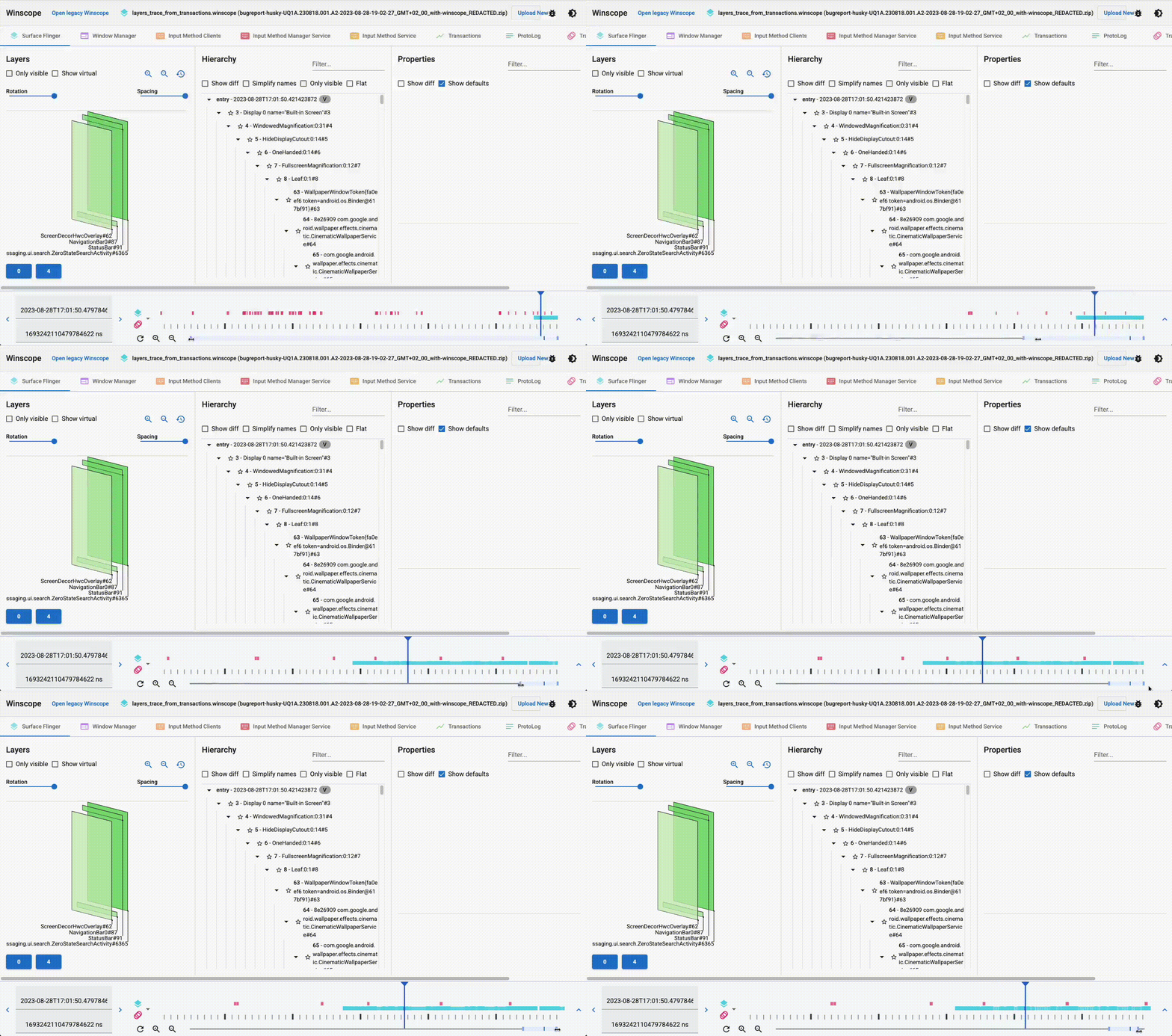
Hình 5. Đổi kích thước bằng thanh trượt.
Cuộn qua dòng thời gian
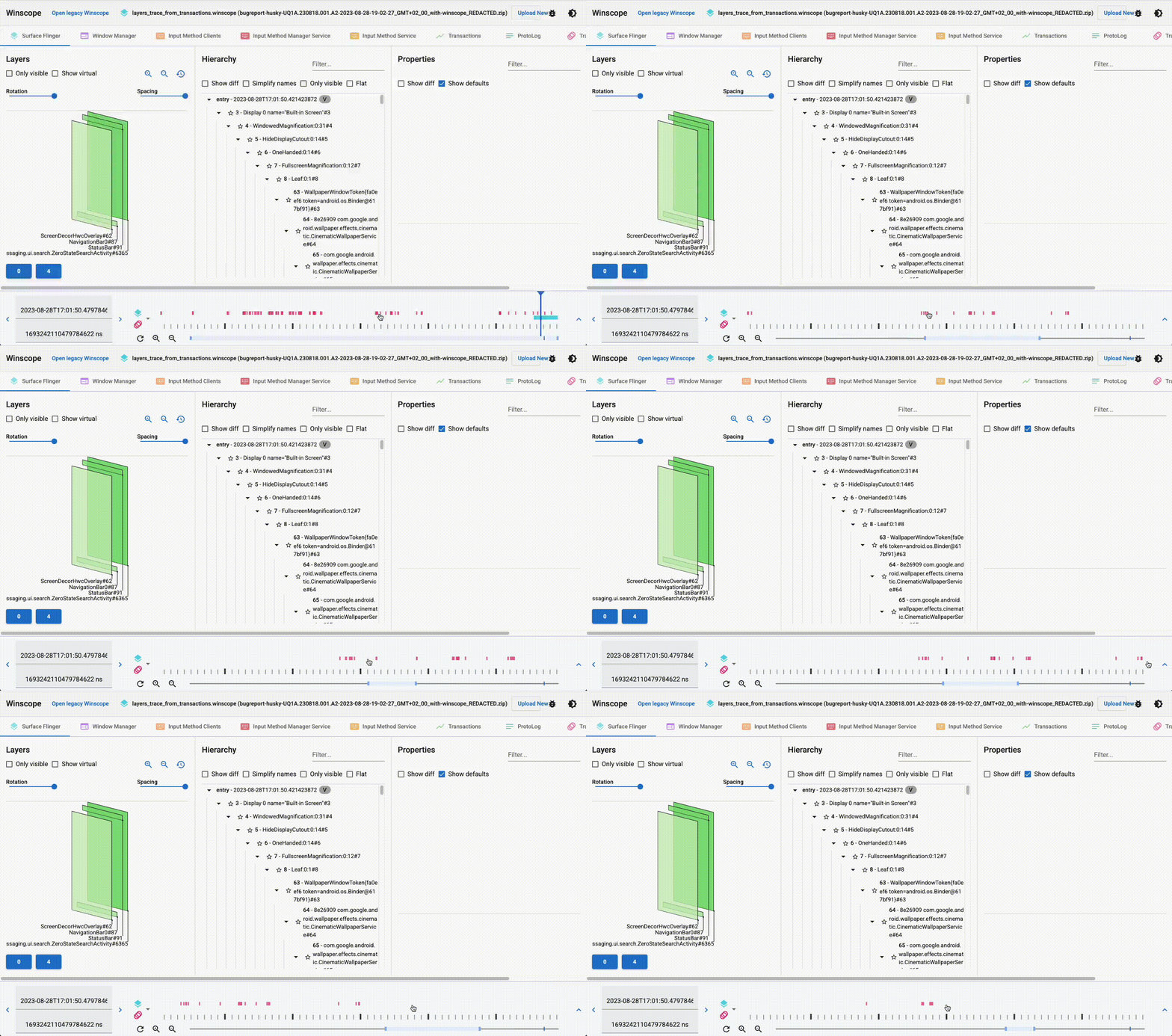
Cuộn thanh trượt dưới cùng để lấy lại tiêu điểm vào khu vực bạn quan tâm và di chuyển quanh dòng thời gian.
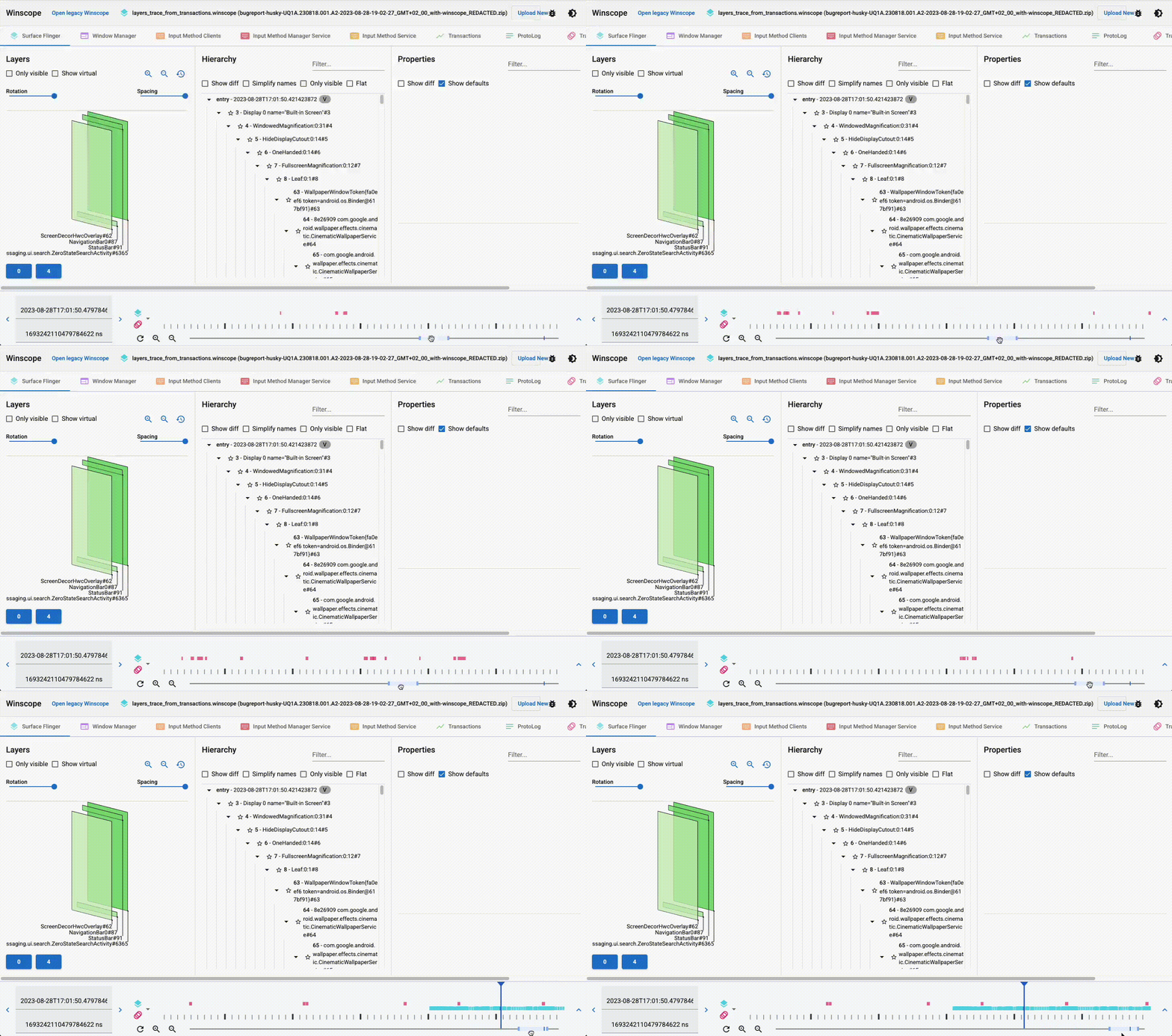
Hình 6. Cuộn qua dòng thời gian.
Đặt lại thu phóng
Nếu bạn đã phóng to quá mức, hãy đặt lại mức thu phóng về độ dài của dấu vết
tương ứng với thẻ trình xem đầu tiên bất cứ lúc nào bằng cách nhấp vào nút làm mới
( ),
bên cạnh các nút phóng to và thu nhỏ.
),
bên cạnh các nút phóng to và thu nhỏ.
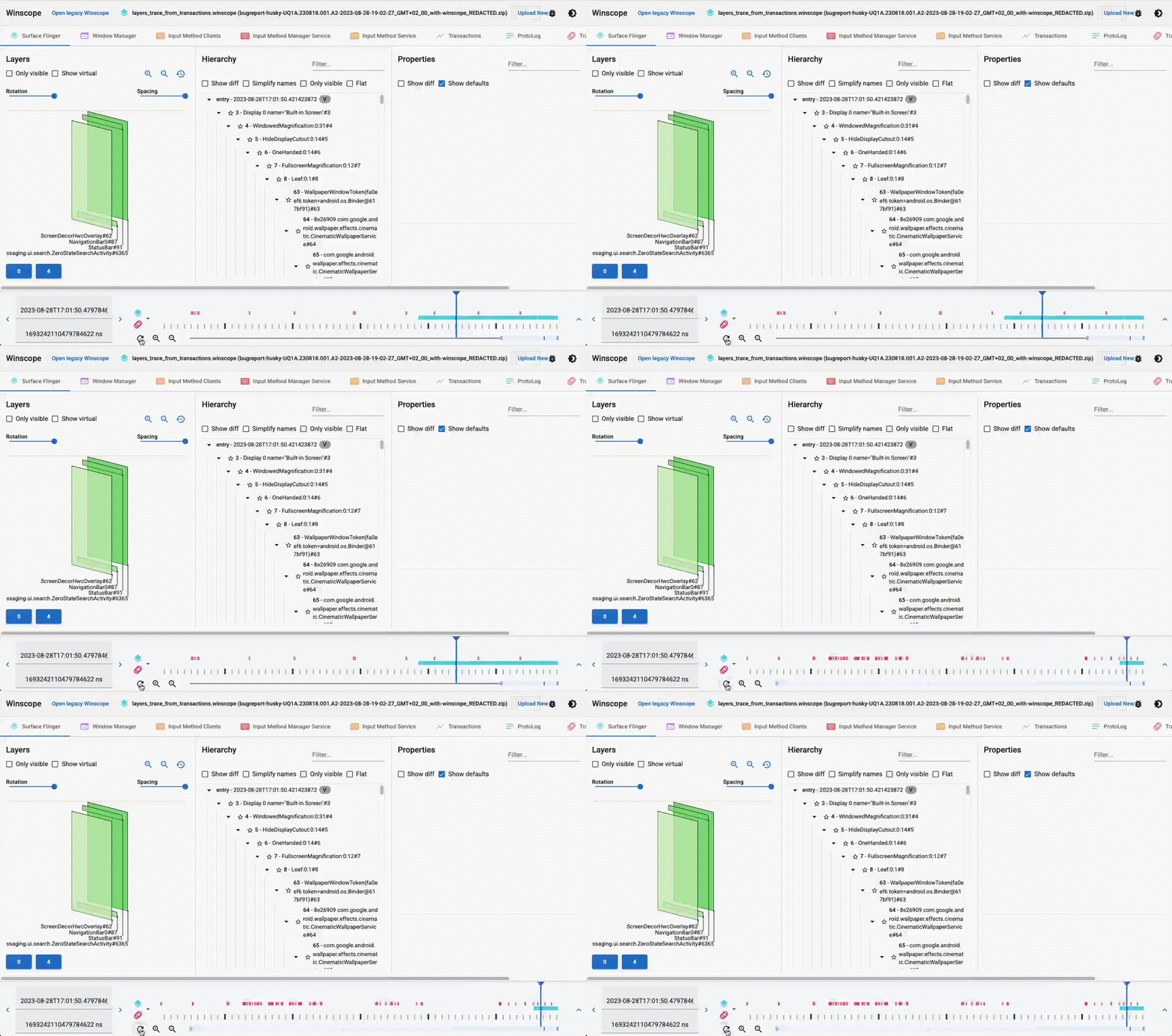
Hình 7. Đặt lại thu phóng.
Tìm vị trí
Để tìm vị trí của bạn trong dấu vết, hãy tìm con trỏ vị trí đang hoạt động trong thanh trượt.
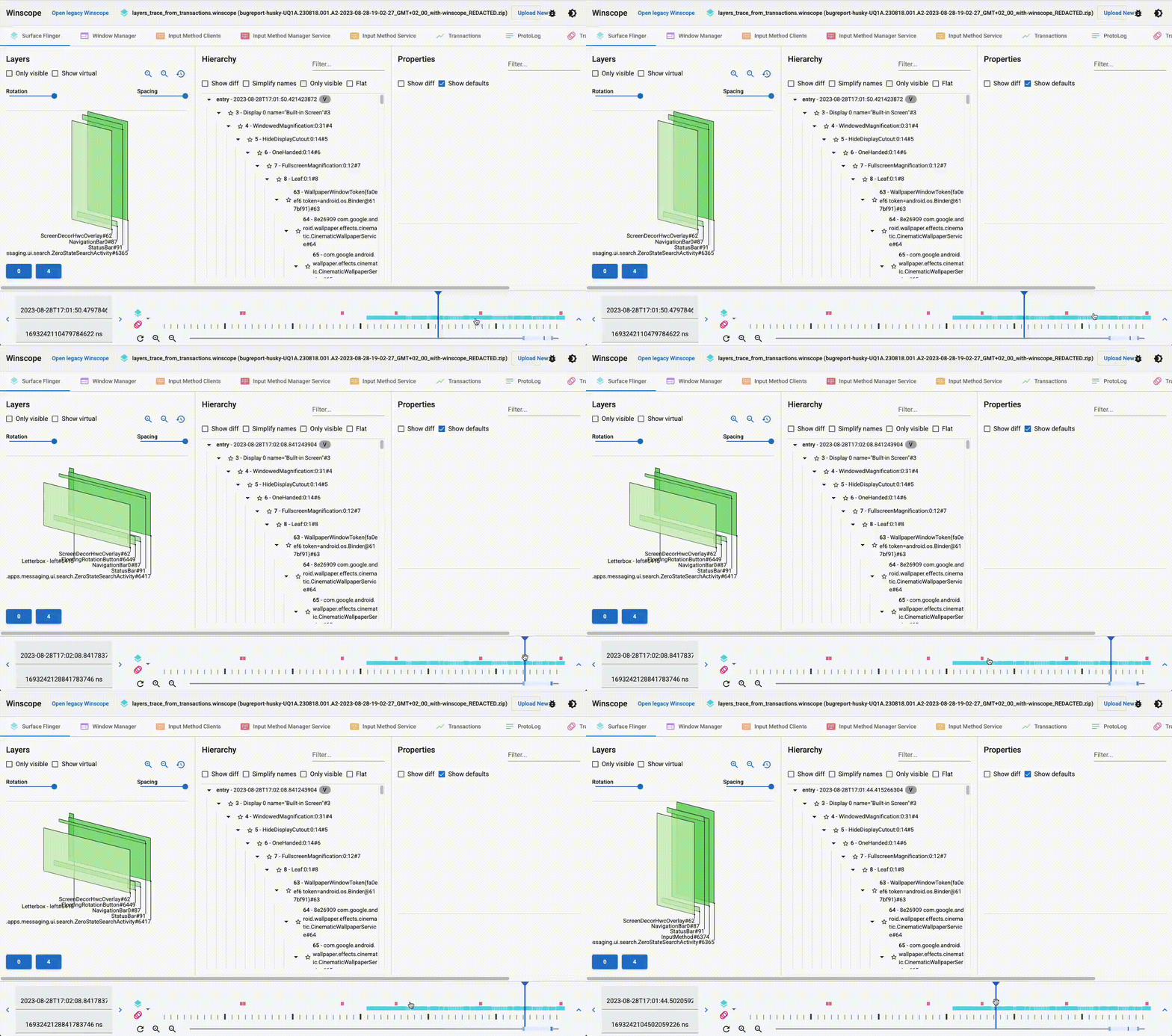
Hình 8. Tìm vị trí.
Dòng thời gian mở rộng
Khi bạn nhấp vào biểu tượng mở rộng, Winscope sẽ hiển thị một dòng thời gian lớn hơn bao gồm tất cả các dấu vết. Chế độ xem mở rộng này cho phép bạn chọn các mục nhập dấu vết cụ thể một cách thuận tiện hơn. Tương tự như dòng thời gian thu nhỏ, dòng thời gian mở rộng cũng cung cấp các tính năng thu phóng và hỗ trợ điều hướng bằng phím tắt, giúp người dùng kiểm soát và điều chỉnh chính xác hơn khi tương tác với dòng thời gian.
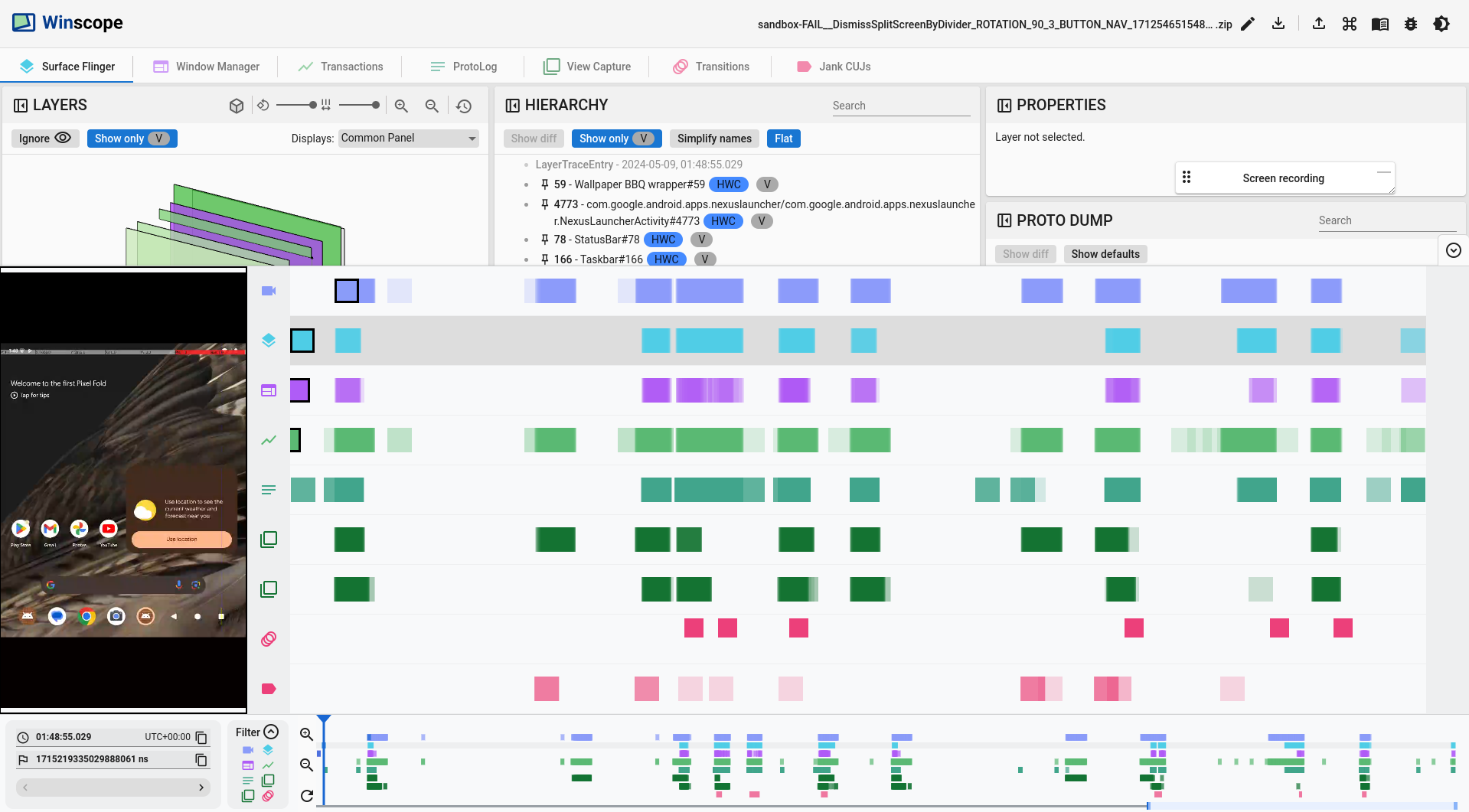
Hình 9. Dòng thời gian mở rộng.
Phân biệt giữa dấu vết và kết xuất
Kết xuất là ảnh chụp nhanh của hệ thống tại một thời điểm cụ thể. Dấu vết là chuỗi ảnh chụp nhanh được chụp theo thời gian. Các thẻ kết xuất có hậu tố là từ Dump, trong khi các thẻ dấu vết không có hậu tố. Winscope chỉ hiển thị dòng thời gian nếu có ít nhất một dấu vết. Nếu có sự kết hợp giữa dấu vết và kết xuất, dòng thời gian sẽ hiển thị một hàng có một mục nhập (dấu chấm) để biểu thị một kết xuất.
Phát
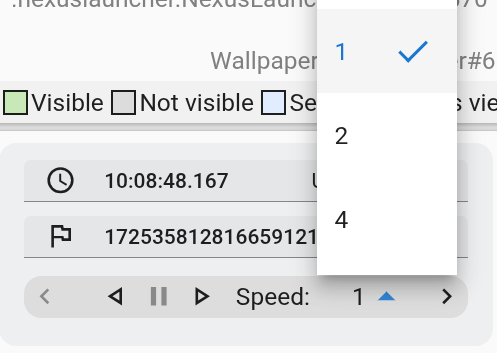
Đối với các dấu vết có chế độ xem 3D, chẳng hạn như SurfaceFlinger và WindowManager, Winscope cung cấp chức năng phát lại. Nhấp vào nút Play forwards (Phát tiến) hoặc Play backwards (Phát lùi) để phát qua dấu vết và kiểm tra chế độ xem 3D, hệ phân cấp và mọi bản ghi màn hình đã tải lên.
Bạn cũng có thể điều khiển quá trình phát bằng phím cách để phát hoặc tạm dừng, và các phím bản âm thanh tiếp theo và trước đó để điều khiển hướng phát.
Winscope phát qua tất cả các mục nhập có sẵn trong bản ghi màn hình và dấu vết được trực quan hoá tại thời điểm bắt đầu phát.
Bạn có thể thay đổi tốc độ phát bằng trình đơn được cung cấp.