

Trang này mô tả cách mô phỏng các điều kiện mạng khác nhau trên thiết bị phần cứng Android Automotive theo cách có thể mở rộng và ít phải bảo trì. Quá trình mô phỏng mạng không phụ thuộc vào môi trường này sử dụng các công cụ Linux thường có thể chạy trên thiết bị phần cứng Android Automotive.
Các phần sau đây mô tả cách thiết lập và chạy quá trình mô phỏng mạng trên thiết bị phần cứng Android Automotive.
Yêu cầu về kernel
Để bật tính năng mô phỏng mạng trên thiết bị đang kiểm thử (DUT), bạn phải định cấu hình các mô-đun Linux
ifb
và
netem
trong tệp cấu hình kernel, như minh hoạ dưới đây:
# Network simulation config fragment start
CONFIG_NET_SCH_NETEM=y
CONFIG_IFB=y
CONFIG_NET_ACT_MIRRED=y
# Network simulation config fragment end
Thiết lập quá trình mô phỏng
Bạn phải tiến hành tất cả quá trình mô phỏng mạng hoặc mô phỏng điều tiết trên thiết bị đang kiểm thử (DUT). Quá trình mô phỏng này sử dụng các tiện ích Linux
tc và
NetEm
để kiểm soát lưu lượng truy cập mạng trên bộ điều khiển giao diện mạng
(NIC) dựa trên chính sách và quy tắc kiểm soát.
Để thiết lập quá trình mô phỏng, hãy làm như sau:
- Kết nối DUT và máy chủ lưu trữ với Internet.
- Tạo tập lệnh
NetworkSimulation.shbằng cách sao chép tập lệnh đó từ mã được cung cấp trong phần tập lệnhNetworkSimulation.shrồi tải xuống trên máy chủ lưu trữ. - Kết nối máy chủ lưu trữ với DUT. Đảm bảo DUT xuất hiện trong danh sách các thiết bị đã kết nối bằng cách chạy
adb devices -l.
Để biết hình minh hoạ về cấu trúc thiết lập, hãy xem hình sau:
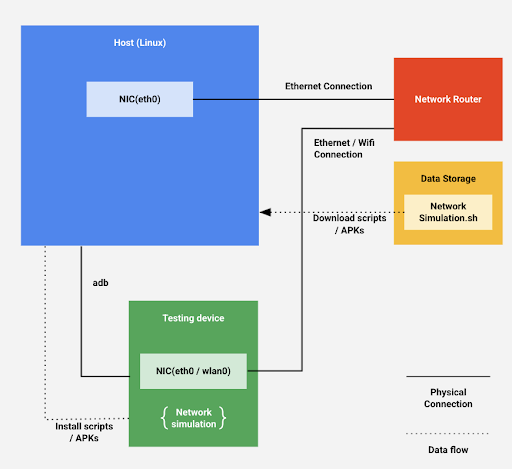
Hình 1. Cấu trúc thiết lập.
Tập lệnh NetworkSimulation.sh
Tệp tập lệnh NetworkSimulation.sh chứa các lệnh adb chạy quá trình mô phỏng mạng. Sao chép nội dung sau vào một tệp có tên là NetworkSimulation.sh:
  #!/bin/bash

  latency=$1
  bandwidth=$2
  packetloss=$3

  # root device and set it to permissive mode
  adb root
  adb shell setenforce 0

  #Clear the current tc control
  adb shell tc qdisc del dev ifb0 root
  adb shell ip link set dev ifb0 down
  adb shell tc qdisc del dev wlan0 ingress
  adb shell tc qdisc del dev wlan0 root

  # Create a virtual device for ingress
  adb shell ip link set dev wlan0 up
  adb shell ip link set dev ifb0 up
  adb shell tc qdisc del dev wlan0 clsact
  adb shell tc qdisc add dev wlan0 handle ffff: ingress
  adb shell tc filter add dev wlan0 parent ffff: protocol all u32 match u32 0 0 action mirred egress redirect dev ifb0

  # Throttle upload bandwidth / latency / packet loss
  adb shell tc qdisc add dev wlan0 root handle 1: htb default 11
  adb shell tc class add dev wlan0 parent 1: classid 1:1 htb rate "$bandwidth"
  adb shell tc class add dev wlan0 parent 1:1 classid 1:11 htb rate "$bandwidth"
  adb shell tc qdisc add dev wlan0 parent 1:11 handle 10: netem delay "$latency" loss "$packetloss"

  # Throttle download bandwidth
  adb shell tc qdisc add dev ifb0 root handle 1: htb default 10
  adb shell tc class add dev ifb0 parent 1: classid 1:1 htb rate "$bandwidth"
  adb shell tc class add dev ifb0 parent 1:1 classid 1:10 htb rate "$bandwidth"
Thực thi quá trình mô phỏng
Để thực thi quá trình mô phỏng mạng, các lệnh adb trong tệp tập lệnh NetworkSimulation.sh sử dụng đối số dòng lệnh để đặt giá trị.
Để chỉ định độ trễ, băng thông và tỷ lệ mất gói tin mà bạn muốn mô phỏng, hãy chạy tập lệnh NetworkSimulation.sh bằng các đối số dòng lệnh sau:
- Độ trễ, được chỉ định bằng mili giây.
- Băng thông, được chỉ định bằng kbit hoặc mbit.
- Tỷ lệ mất gói tin, tính theo phần trăm.
Ví dụ: để đặt độ trễ là 300 mili giây, băng thông là 100 kbit và tỷ lệ mất gói tin là 50%, hãy chạy:
bash NetworkSimulation.sh 300ms 100kbit 50%
Để đặt độ trễ là 100 mili giây, băng thông là 1 mbit và tỷ lệ mất gói tin là 0%, hãy chạy:
bash NetworkSimulation.sh 100ms 1mbit 0%
Xác minh quá trình mô phỏng
Sau khi thực thi tập lệnh NetworkSimulation.sh, hãy xác minh rằng quá trình mô phỏng mạng
được định cấu hình chính xác và đang chạy như dự kiến bằng các lệnh
Linux ping và
curl. Sử dụng lệnh ping để xác minh độ trễ và lệnh curl để xác minh băng thông.
Ví dụ: sau đây là kết quả dự kiến của ping cho một quá trình mô phỏng được thực thi bằng bash NetworkSimulation.sh 100ms 500kbit 10%:
BUILD:/ # ping -c 20 www.google.com
PING www.google.com (172.217.5.100) 56(84) bytes of data.
64 bytes from sfo03s07-in-f4.1e100.net (172.217.5.100): icmp_seq=1 ttl=119 time=103 ms
64 bytes from sfo03s07-in-f4.1e100.net (172.217.5.100): icmp_seq=2 ttl=119 time=105 ms
64 bytes from sfo03s07-in-f4.1e100.net (172.217.5.100): icmp_seq=3 ttl=119 time=103 ms
64 bytes from sfo03s07-in-f4.1e100.net (172.217.5.100): icmp_seq=5 ttl=119 time=103 ms
64 bytes from sfo03s07-in-f4.1e100.net (172.217.5.100): icmp_seq=6 ttl=119 time=103 ms
64 bytes from sfo03s07-in-f4.1e100.net (172.217.5.100): icmp_seq=7 ttl=119 time=103 ms
64 bytes from sfo03s07-in-f4.1e100.net (172.217.5.100): icmp_seq=9 ttl=119 time=103 ms
64 bytes from sfo03s07-in-f4.1e100.net (172.217.5.100): icmp_seq=10 ttl=119 time=103 ms
64 bytes from sfo03s07-in-f4.1e100.net (172.217.5.100): icmp_seq=11 ttl=119 time=185 ms
64 bytes from sfo03s07-in-f4.1e100.net (172.217.5.100): icmp_seq=12 ttl=119 time=103 ms
64 bytes from sfo03s07-in-f4.1e100.net (172.217.5.100): icmp_seq=13 ttl=119 time=103 ms
64 bytes from sfo03s07-in-f4.1e100.net (172.217.5.100): icmp_seq=14 ttl=119 time=103 ms
64 bytes from sfo03s07-in-f4.1e100.net (172.217.5.100): icmp_seq=15 ttl=119 time=103 ms
64 bytes from sfo03s07-in-f4.1e100.net (172.217.5.100): icmp_seq=16 ttl=119 time=103 ms
64 bytes from sfo03s07-in-f4.1e100.net (172.217.5.100): icmp_seq=17 ttl=119 time=103 ms
64 bytes from sfo03s07-in-f4.1e100.net (172.217.5.100): icmp_seq=18 ttl=119 time=103 ms
64 bytes from sfo03s07-in-f4.1e100.net (172.217.5.100): icmp_seq=19 ttl=119 time=103 ms
64 bytes from sfo03s07-in-f4.1e100.net (172.217.5.100): icmp_seq=20 ttl=119 time=103 ms

--- www.google.com ping statistics ---
20 packets transmitted, 18 received, 10% packet loss, time 19040ms
rtt min/avg/max/mdev = 103.394/108.307/185.756/18.791 ms
Ví dụ này cho thấy ping báo cáo tỷ lệ mất gói tin là 10% và độ trễ trung bình gần 108 mili giây, đúng như dự kiến cho giá trị 100 mili giây được chỉ định trong quá trình mô phỏng. Độ trễ được báo cáo thường khác với giá trị được chỉ định một chút.
Đối với cùng một ví dụ, sau đây là kết quả dự kiến của việc chạy lệnh curl.
BUILD:/sdcard/DCIM # curl https://images-assets.nasa.gov/image/PIA15416/PIA15416~orig.jpg -o foo.jpg
  % Total    % Received % Xferd  Average Speed   Time    Time     Time  Current
                                 Dload  Upload   Total   Spent    Left  Speed
100 6598k  100 6598k    0     0  49220      0  0:02:17  0:02:17 --:--:-- 47574
Ví dụ này cho thấy curl báo cáo tốc độ tải xuống trung bình là 49220 Bps, đúng như dự kiến cho giá trị 500 kbit được chỉ định trong quá trình mô phỏng. Băng thông được báo cáo thường khác với giá trị được chỉ định một chút.